
Cara Cek dan Mengatasi Bottleneck GPU vs CPU
Cara mengatasi bottleneck GPU CPU dimulai dari satu langkah sederhana: cek dulu mana yang jadi penghambat. Artikel ini kupas tuntas cara cek bottleneck PC, gejala yang sering disalahpahami, dan solusi konkret — dari tweak gratis sampai upgrade hardware.
FPS turun mendadak, stuttering parah di game open world, GPU usage cuma 50% padahal main game berat — pernah ngalamin? Kemungkinan besar PC kamu kena bottleneck. Tapi sebelum panik dan langsung beli hardware baru, ada satu hal yang perlu kamu pahami: tidak semua bottleneck itu masalah. Serius.
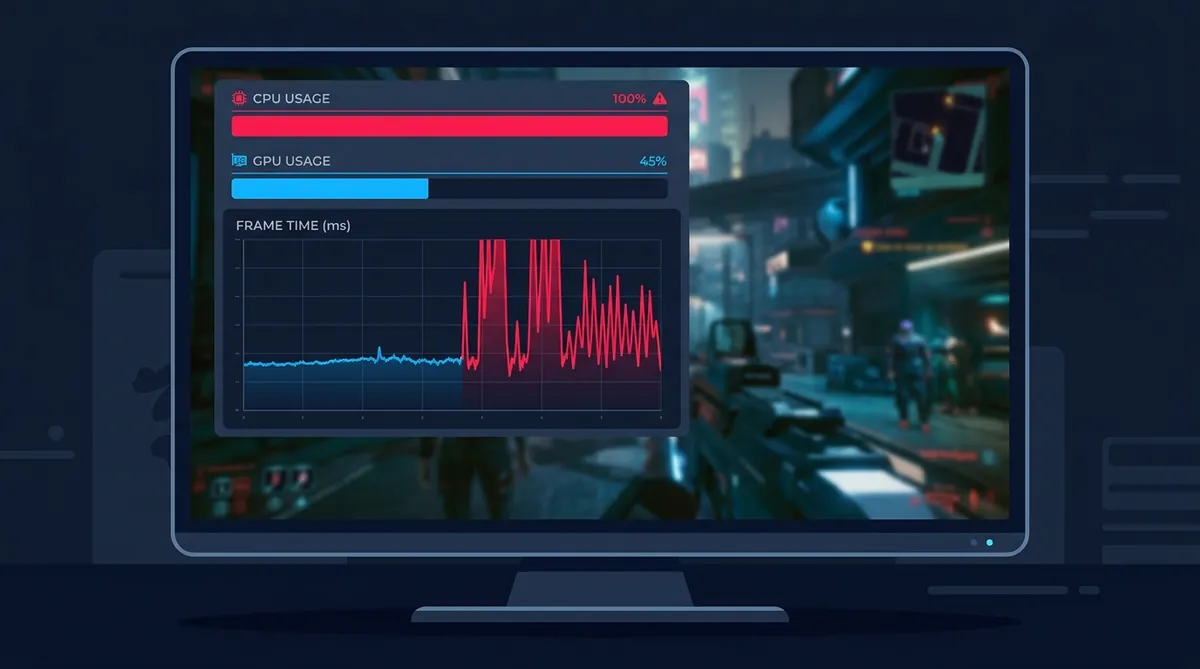
GPU usage 99-100% saat gaming justru kondisi ideal. Artinya kartu grafis kamu bekerja maksimal, dan kamu dapat performa terbaik dari GPU yang kamu punya. Yang jadi masalah adalah sebaliknya — ketika CPU ngos-ngosan di 95-100% sementara GPU cuma santai di bawah 60%. Nah, itu CPU bottleneck, dan itu yang bikin game terasa patah-patah meskipun GPU-mu masih punya banyak headroom.
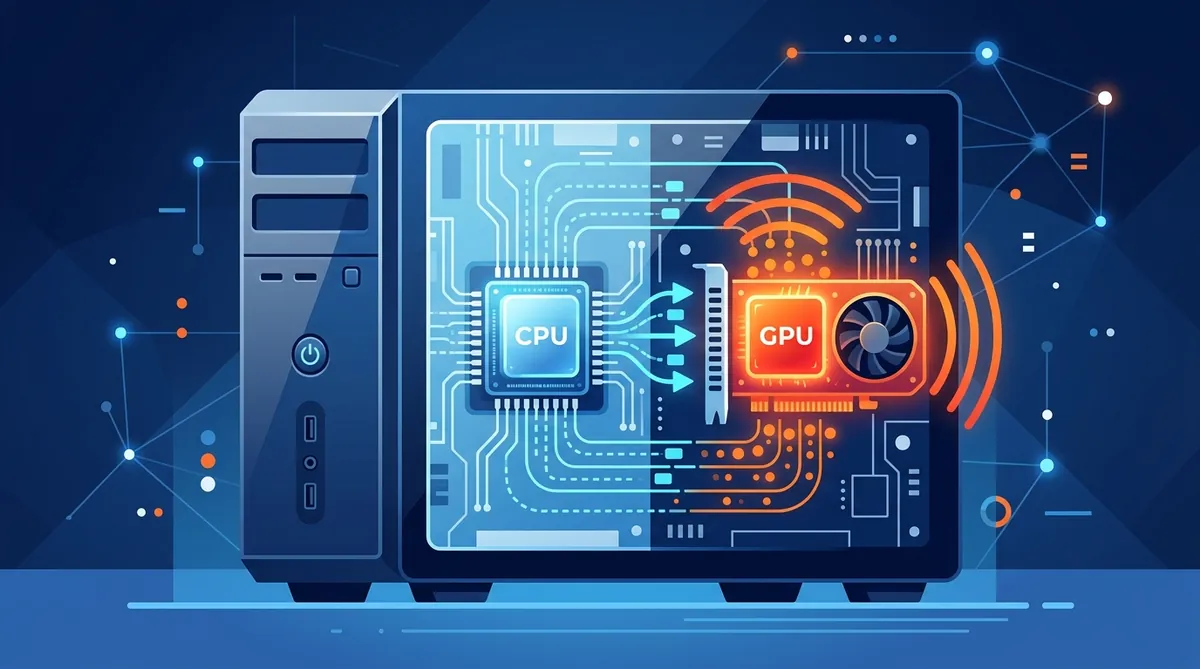
Apa Itu Bottleneck CPU dan GPU? Bedanya Besar
Bottleneck artinya ada satu komponen yang menahan performa komponen lain. Bayangkan selang air: kalau ujungnya kamu pencet, air yang keluar jadi kecil meskipun tekanan di belakangnya besar. Sama persis yang terjadi di PC.
CPU bottleneck terjadi ketika prosesor tidak mampu menyiapkan data secepat yang dibutuhkan GPU. CPU menangani logika game — AI musuh, fisika, posisi objek, simulasi NPC. Kalau CPU kewalahan, GPU jadi "nganggur" menunggu instruksi. Gejalanya khas: CPU usage mendekati 90-100%, GPU usage rendah (sering di bawah 60-70%), dan FPS turun drastis terutama di scene dengan banyak NPC atau area open world yang luas.
GPU bottleneck adalah kebalikannya. GPU usage mentok 99-100%, CPU masih santai. Dan ini — sekali lagi — bukan masalah. Justru artinya PC kamu seimbang dan GPU dipakai semaksimal mungkin. Kamu tinggal turunkan setting grafis atau resolusi kalau butuh FPS lebih tinggi.
Tabel Perbandingan: CPU Bottleneck vs GPU Bottleneck
| Indikator | CPU Bottleneck | GPU Bottleneck (Normal) |
|---|---|---|
| CPU Usage | 90-100% | 40-70% (santai) |
| GPU Usage | Di bawah 60-70% | 99-100% |
| FPS | Naik-turun drastis, stuttering | Stabil, bisa rendah tapi konsisten |
| 1% Low / 0.1% Low | Jauh di bawah FPS rata-rata | Mendekati FPS rata-rata |
| Saat naikkan resolusi | FPS hampir tidak berubah | FPS turun proporsional |
| Saat turunkan setting grafis | FPS hampir tidak berubah | FPS naik signifikan |
| Apakah masalah? | Ya — performa terhambat | Tidak — ini kondisi ideal |
Cara Cek Bottleneck PC: Tools Gratis yang Wajib Kamu Pakai
Lupakan sejenak website bottleneck calculator. Kita bahas itu nanti (spoiler: jangan terlalu percaya). Yang paling akurat adalah monitoring langsung saat kamu main game. Berikut tools gratis yang bisa kamu pakai:
- Task Manager (Ctrl+Shift+Esc) — cara paling dasar. Buka tab Performance, lihat CPU dan GPU usage saat gaming. Tapi ini kurang detail karena kamu harus alt-tab.
- MSI Afterburner + RTSS (RivaTuner Statistics Server) — kombinasi terbaik untuk OSD (On-Screen Display). Kamu bisa tampilkan GPU usage, CPU usage per-core, framerate, frame time, dan temperature langsung di layar saat bermain. Gratis, ringan, dan jadi standar industri.
- HWiNFO — monitoring hardware paling lengkap. Cocok untuk cek suhu, clock speed, power draw, dan throttling. Bisa dipasangkan dengan RTSS juga.
- CapFrameX — tools benchmarking yang menampilkan 1% low dan 0.1% low frametime secara detail. Ini penting banget karena FPS rata-rata bisa menipu — game terasa stuttering meskipun rata-rata 60 FPS kalau 0.1% low-nya anjlok ke 15 FPS.
- Intel PresentMon / PresentMon — open-source dari Intel, fokus ke frame time analysis. Bagus untuk mendeteksi micro-stuttering yang tidak terlihat di angka FPS biasa.
Langkah Praktis Cek Bottleneck Saat Gaming
Setelah install MSI Afterburner + RTSS, ikuti langkah ini:
- Buka MSI Afterburner → Settings → Monitoring tab.
- Aktifkan overlay untuk: GPU usage, CPU usage (keseluruhan + per-core), Framerate, dan Frametime.
- Jalankan game seperti biasa. Mainkan minimal 10-15 menit, terutama di area yang biasanya bikin lag (kota besar di open world, pertempuran massal, scene ramai NPC).
- Perhatikan polanya: kalau CPU usage sering mentok 90-100% sementara GPU di bawah 70%, itu CPU bottleneck. Kalau GPU 99% dan CPU santai, itu normal dan sehat.
- Cek juga 1% low dan 0.1% low — ini metrik yang lebih jujur daripada FPS rata-rata. Kalau 1% low-mu cuma setengah dari rata-rata, ada masalah frame pacing, kemungkinan besar karena CPU tidak bisa deliver frame secara konsisten.
Kenapa Bottleneck Calculator Online Tidak Bisa Dipercaya 100%
Situs seperti PC Builds Bottleneck Calculator atau sejenisnya memang populer. Kamu tinggal masukkan CPU dan GPU, lalu keluar angka persentase — misalnya "CPU bottleneck 23.5%". Kelihatannya scientific, padahal angka itu sangat menyesatkan.
Kenapa? Karena bottleneck itu tidak pernah satu angka tetap. Besarnya bottleneck berubah drastis tergantung:
- Resolusi — game di 1080p jauh lebih CPU-intensive daripada 4K. Combo yang "bottleneck parah" di 1080p bisa perfectly fine di 1440p atau 4K.
- Setting grafis — Ultra vs Medium mengubah beban GPU secara drastis, dan otomatis mengubah rasio bottleneck.
- Game yang dimainkan — CS2 sangat CPU-heavy, sementara Cyberpunk 2077 di 4K Ray Tracing hampir murni GPU-bound. Satu PC bisa CPU-bottleneck di satu game dan GPU-bottleneck di game lain.
- RAM speed dan konfigurasi — single channel vs dual channel bisa bikin perbedaan 20-30% di game CPU-bound. Ini tidak diperhitungkan calculator manapun.
Jadi, pakai bottleneck calculator sebagai gambaran kasar saja — misalnya untuk filter pilihan saat rakit PC baru. Tapi untuk diagnosis masalah performa di PC yang sudah ada, selalu andalkan monitoring langsung dengan tools yang sudah dibahas di atas.
Cara Mengatasi Bottleneck CPU: Solusi Software Dulu
Sebelum mikir upgrade, coba dulu langkah-langkah ini. Banyak yang gratis dan bisa langsung mengurangi beban CPU secara signifikan.
1. Tutup Aplikasi Background yang Boros CPU
Chrome dengan 30 tab terbuka bisa makan 2-4 GB RAM dan beberapa persen CPU. Discord, Spotify, GeForce Experience — semuanya makan resource. Sebelum gaming, tutup yang tidak perlu. Ini simpel tapi sering diabaikan.
2. Matikan Overlay yang Tidak Dipakai
Discord overlay, Steam overlay, GeForce Experience overlay — masing-masing menambah beban CPU dan bisa menyebabkan stuttering. Kalau kamu tidak butuh fiturnya saat gaming, matikan semuanya. Simpan cuma MSI Afterburner overlay untuk monitoring.
3. Update Driver GPU
Driver GPU baru sering membawa optimasi game-specific yang bisa mengurangi beban CPU. NVIDIA dan AMD secara rutin merilis "game ready driver" yang bisa menaikkan performa 5-15% di game tertentu. Cek NVIDIA GeForce Experience atau AMD Adrenalin untuk update.
4. Aktifkan XMP/EXPO di BIOS untuk RAM
Ini salah satu "hidden boost" yang paling sering terlewat. RAM DDR4/DDR5 sering berjalan di kecepatan default yang jauh di bawah spesifikasi — misalnya DDR4-3200 berjalan di 2133 MHz kalau XMP tidak diaktifkan. Masuk BIOS, cari opsi XMP (Intel) atau EXPO (AMD), dan aktifkan. Perbedaannya bisa 10-20% di game CPU-bound.
5. Pastikan RAM Dual Channel
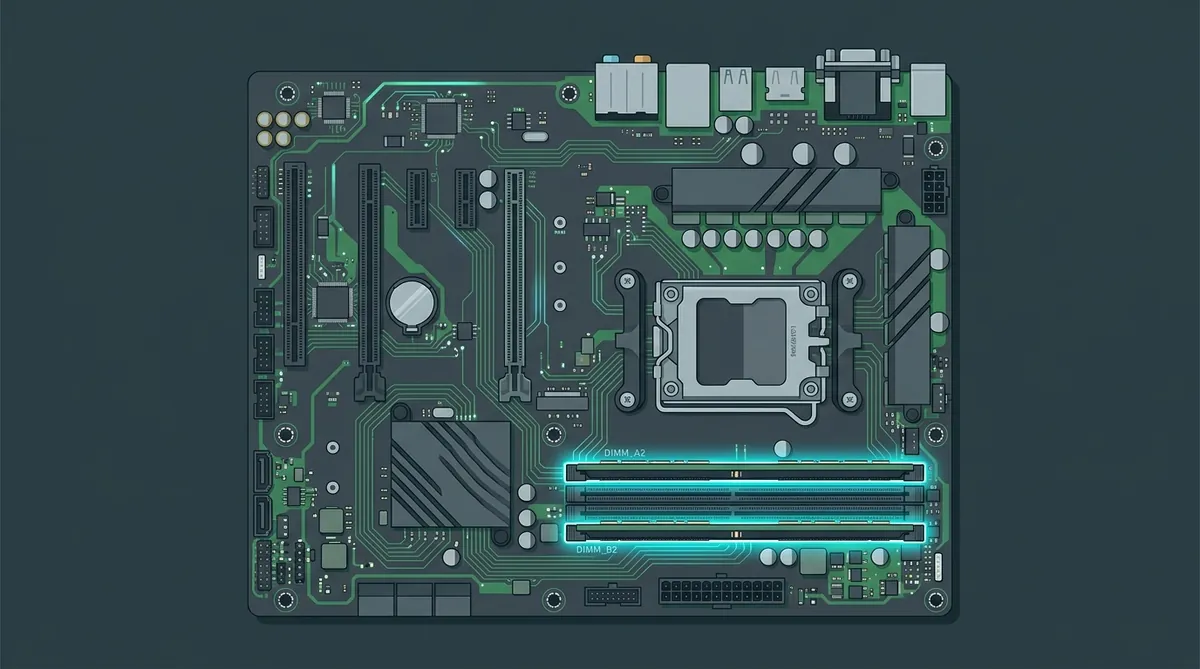
Ini krusial. Satu keping RAM 16 GB (single channel) performanya jauh lebih buruk daripada 2x 8 GB (dual channel) di slot yang benar. Bandwidth memori naik dua kali lipat, dan CPU bisa mengakses data jauh lebih cepat. Pasang di slot 2 dan 4 (hitungan dari CPU) — ini konfigurasi yang direkomendasikan hampir semua motherboard. Kalau kamu belum yakin soal kapasitas RAM yang kamu butuhkan, pastikan setidaknya konfigurasinya dual channel.
6. Naikkan Resolusi atau Setting Grafis
Ini terdengar kontra-intuitif, tapi kalau kamu CPU-bound di 1080p, menaikkan resolusi ke 1440p bisa mengurangi CPU bottleneck. Kenapa? Karena resolusi lebih tinggi memindahkan beban ke GPU, sehingga GPU jadi lebih sibuk dan CPU punya lebih banyak waktu untuk menyiapkan frame. Hasilnya: frame pacing lebih stabil meskipun FPS rata-rata sedikit turun.
7. Limit/Cap FPS
Kalau monitormu 60 Hz, tidak ada gunanya render 200 FPS — itu cuma bikin CPU kerja ekstra tanpa manfaat visual. Cap FPS di angka refresh rate monitor (atau sedikit di atasnya, misalnya 141 FPS untuk monitor 144 Hz) lewat RTSS atau in-game limiter. Beban CPU langsung berkurang drastis.
8. Aktifkan ReBAR / SAM (Resizable BAR / Smart Access Memory)
Fitur ini memungkinkan CPU mengakses seluruh VRAM GPU sekaligus, bukan per-blok kecil. Di beberapa game, peningkatannya bisa 5-10%. Aktifkan di BIOS (pastikan motherboard dan GPU mendukung). Gratis dan tidak ada risiko.
Kapan Harus Upgrade Hardware?
Kalau semua solusi software di atas sudah dicoba dan masih CPU-bound parah, baru saatnya pertimbangkan upgrade. Tapi upgrade juga harus strategis.
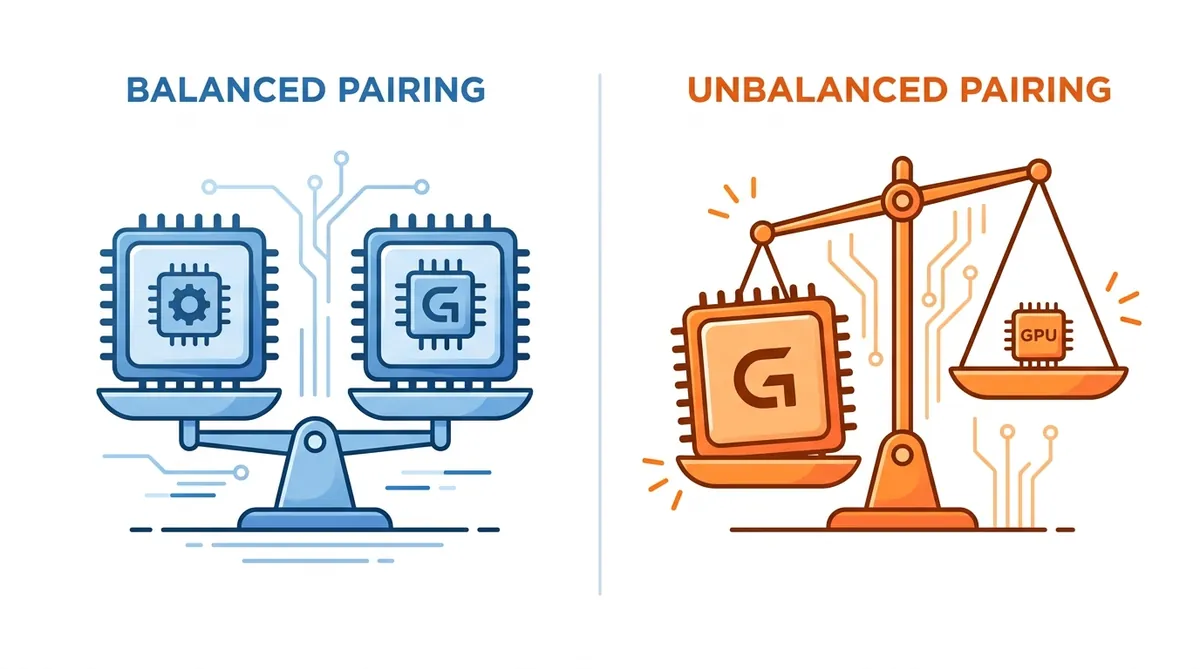
- CPU bottleneck parah → upgrade CPU (dan mungkin motherboard + RAM kalau ganti platform). Pastikan CPU baru seimbang dengan GPU-mu. Pairing i3 dengan RTX 4080 tetap akan bottleneck.
- GPU bottleneck → upgrade GPU. Ini lebih straightforward. Tapi sebelum beli GPU baru, pastikan dulu cara menghitung watt PSU — GPU modern bisa makan 200-450W sendiri, dan PSU yang tidak cukup bisa bikin sistem shutdown mendadak atau throttle.
- Keduanya sudah tua → mungkin saatnya rakit ulang. Cek rekomendasi komputer gaming untuk referensi build yang seimbang.
Prinsipnya sederhana: jangan pasangkan komponen yang terlalu timpang. CPU mid-range dengan GPU mid-range hampir selalu lebih baik daripada CPU low-end dengan GPU high-end (atau sebaliknya).
FAQ Seputar Bottleneck GPU dan CPU
Apakah bottleneck bisa merusak hardware?
Tidak. Bottleneck bukan kerusakan — itu cuma kondisi di mana satu komponen bekerja lebih keras dari yang lain. Tidak ada risiko hardware rusak karena bottleneck. Yang berbahaya adalah overheating karena cooling yang buruk, bukan bottleneck itu sendiri.
Berapa persen bottleneck yang masih wajar?
Pertanyaan ini sebenarnya kurang tepat karena, seperti dijelaskan di atas, bottleneck tidak bisa diukur dengan satu angka persentase universal. Yang lebih penting: kalau GPU usage di atas 85-90% saat gaming, PC-mu sudah cukup seimbang. Kalau GPU cuma 40-50% sementara CPU 100%, baru itu bottleneck yang terasa nyata.
Apakah RAM bisa menyebabkan bottleneck?
Ya, terutama kalau RAM single channel atau kecepatannya rendah. RAM dual channel dengan XMP aktif bisa menaikkan performa 15-30% di game yang CPU-intensive. Kapasitas juga penting — 8 GB sudah tidak cukup untuk banyak game modern. Pertimbangkan minimal 16 GB, dan cek panduan kapasitas RAM yang kamu butuhkan untuk rekomendasi lebih detail.
Game apa yang paling sering bikin CPU bottleneck?
Game open world dengan banyak NPC dan simulasi kompleks: Cyberpunk 2077 (di area kota), Cities: Skylines 2, Starfield, Hogwarts Legacy, Total War series, dan flight simulator seperti MSFS 2024. Game multiplayer massal seperti Battlefield atau MMO juga cenderung CPU-heavy. Sementara game esports (CS2, Valorant) butuh single-core CPU yang kencang untuk mencapai FPS tinggi.
Apakah SSD mempengaruhi bottleneck?
SSD tidak langsung mempengaruhi FPS atau bottleneck CPU/GPU saat gaming. Tapi SSD NVMe mengurangi stuttering akibat asset loading (texture pop-in) di game yang streaming data dari storage secara real-time. Kalau masih pakai HDD untuk game, upgrade ke SSD adalah langkah paling berdampak untuk mengurangi stuttering saat loading — baca panduan cara memilih SSD tercepat kalau mau upgrade.
Kesimpulan
Bottleneck itu bukan momok yang harus ditakuti. GPU usage 99% saat gaming itu kondisi ideal, bukan tanda ada yang salah. Yang perlu kamu waspadai adalah CPU bottleneck — ketika CPU mentok 100% dan GPU nganggur di bawah 60-70%.
Langkah pertama selalu sama: monitor dulu, diagnosis, baru ambil tindakan. Pasang MSI Afterburner, cek pola usage CPU dan GPU, perhatikan 1% low frametime, dan coba solusi software sebelum beli hardware baru. Banyak kasus bottleneck yang terselesaikan cuma dengan mengaktifkan XMP, pasang RAM dual channel, atau cap FPS — tanpa keluar uang sepeser pun.
Kalau memang sudah mentok dan harus upgrade, pastikan pairing CPU-GPU seimbang. Jangan asal beli komponen termahal — yang penting harmonis. Semoga panduan ini membantu kamu mendiagnosis dan mengatasi bottleneck di PC gaming-mu. Selamat ngoprek!
Post a Comment