
Cara Cek Kesehatan SSD dan HDD: Panduan Lengkap dengan CrystalDiskInfo
Hardisk atau SSD kamu tiba-tiba lemot, sering freeze, atau muncul bunyi klik aneh? Bisa jadi drive penyimpanan kamu sudah mulai sekarat — dan kalau nggak dicek sekarang, data penting bisa hilang tanpa peringatan. Artikel ini bakal kasih panduan lengkap cara cek kesehatan SSD dan HDD di Windows pakai tools gratis, baca data S.M.A.R.T, sampai tahu kapan waktunya ganti drive baru.
Banyak pengguna baru sadar drive-nya bermasalah setelah data corrupt atau Windows nggak bisa boot. Padahal, setiap HDD dan SSD modern punya sistem monitoring bawaan bernama S.M.A.R.T (Self-Monitoring, Analysis, and Reporting Technology) yang secara diam-diam mencatat kondisi kesehatan drive sejak pertama kali dipakai. Tinggal tahu cara bacanya.
Apa Itu S.M.A.R.T dan Kenapa Penting?
S.M.A.R.T adalah teknologi monitoring yang tertanam di firmware setiap HDD dan SSD. Sistem ini mencatat puluhan parameter — dari jumlah bad sector, suhu operasi, total data yang ditulis, sampai berapa kali drive mengalami error saat baca/tulis data.
Ibaratnya, S.M.A.R.T itu seperti dashboard kesehatan yang selalu aktif di background. Masalahnya, Windows nggak punya interface bawaan yang user-friendly untuk membaca data ini secara detail. Makanya kita butuh tools tambahan.
Beberapa atribut S.M.A.R.T yang wajib kamu perhatikan:

| ID | Nama Atribut | Artinya | Level |
|---|---|---|---|
| 05 | Reallocated Sector Count | Jumlah sektor rusak yang sudah dipindahkan ke area cadangan. Angka naik = drive mulai degradasi. | KRITIS |
| C5 | Current Pending Sector | Sektor yang menunggu di-reallocate karena error baca. Kalau naik terus, drive butuh perhatian serius. | KRITIS |
| C6 | Uncorrectable Sector Count | Sektor yang gagal diperbaiki. Angka di atas 0 = potensi data loss. | KRITIS |
| C4 | Reallocation Event Count | Berapa kali proses realokasi terjadi. Semakin sering, semakin buruk. | WARNING |
| 09 | Power-On Hours | Total jam drive menyala. HDD biasa bertahan 30.000-50.000 jam. | INFO |
| C2 | Temperature | Suhu operasi. Di atas 55°C untuk SSD atau 50°C untuk HDD = terlalu panas. | WARNING |
| F1 | Total Host Writes | Total data yang sudah ditulis ke SSD. Bandingkan dengan rating TBW dari pabrikan. | INFO |
Dari tabel di atas, yang paling bahaya adalah tiga atribut pertama: Reallocated Sector Count, Current Pending Sector, dan Uncorrectable Sector Count. Kalau salah satu dari ketiga ini menunjukkan angka selain 0, backup data kamu sekarang juga.
Cara 1: CrystalDiskInfo (Paling Lengkap dan Gratis)
CrystalDiskInfo adalah tools standar industri untuk monitoring kesehatan drive. Gratis, ringan (installer cuma ~5 MB), dan langsung menampilkan semua data S.M.A.R.T dalam interface yang mudah dibaca.
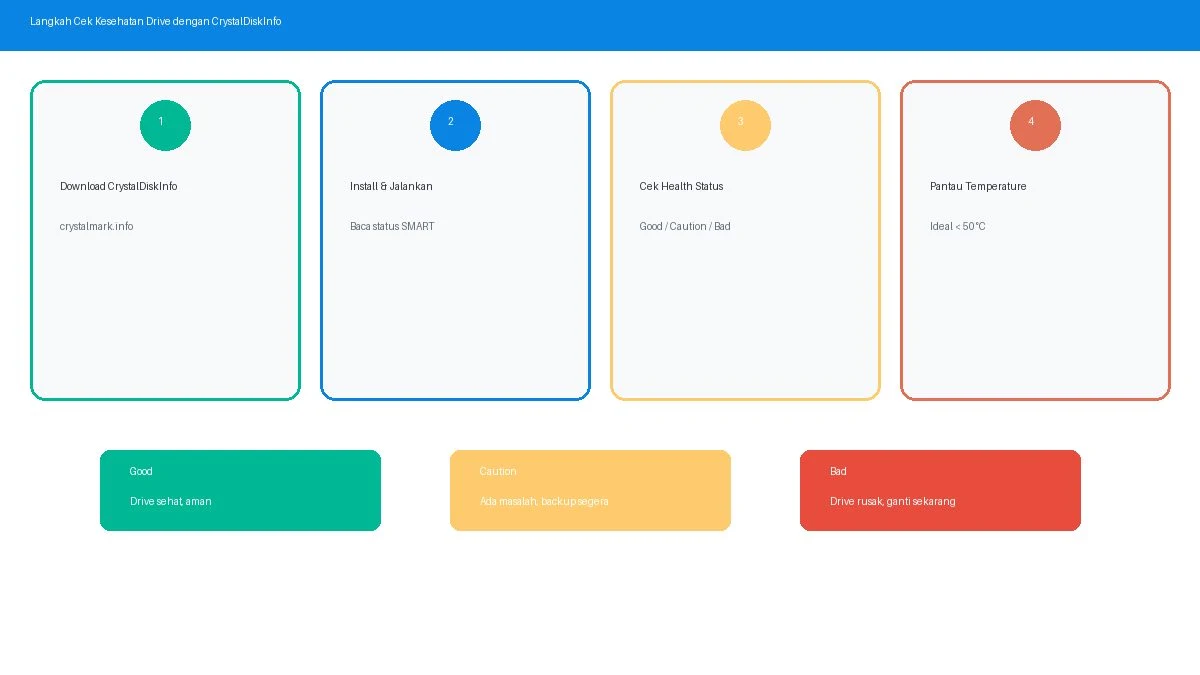
Langkah Menggunakan CrystalDiskInfo
- Download dari situs resmi:
crystalmark.info. Pilih "Standard Edition" — hindari download dari situs pihak ketiga. - Install dan jalankan. Program langsung mendeteksi semua drive yang terpasang (HDD, SSD SATA, NVMe).
- Baca Health Status di bagian atas:
- Good (Biru) — Drive sehat, nggak ada masalah.
- Caution (Kuning) — Ada atribut yang mulai memburuk. Backup data dan pantau berkala.
- Bad (Merah) — Drive dalam kondisi kritis. Ganti drive secepatnya.
- Cek Temperature — Idealnya di bawah 45°C untuk SSD NVMe, di bawah 50°C untuk HDD. Kalau konsisten di atas itu, periksa airflow casing atau tambah heatsink (khusus NVMe M.2).
- Perhatikan Reallocated Sector Count — Ini indikator paling penting. Raw Value 0 = aman. Naik pelan-pelan = drive mulai tua. Naik cepat = siap-siap ganti.
Tips pro: CrystalDiskInfo bisa di-set untuk jalan otomatis saat Windows startup (Function → Resident → Startup). Kalau ada perubahan status dari "Good" ke "Caution", program bakal kasih notifikasi. Ini berguna banget buat monitoring pasif tanpa harus buka aplikasi manual tiap hari.
Cara 2: Cek Lewat Command Prompt dan PowerShell (Tanpa Install Apapun)
Nggak mau install software tambahan? Windows sebenarnya punya beberapa command bawaan untuk cek kesehatan disk — meskipun datanya nggak selengkap CrystalDiskInfo.

Pakai WMIC (Command Prompt)
Buka Command Prompt as Administrator, lalu ketik:
wmic diskdrive get model,size,statusOutput "OK" artinya drive masih dalam kondisi normal menurut S.M.A.R.T. Kalau muncul "Pred Fail" atau "Unknown", itu red flag — drive kemungkinan bakal gagal dalam waktu dekat.
Catatan penting: WMIC sudah di-deprecate sejak Windows 11 22H2, jadi kalau kamu pakai Windows 11 terbaru, kemungkinan command ini nggak tersedia lagi. Gunakan PowerShell sebagai gantinya.
Pakai PowerShell
Buka PowerShell as Administrator:
Get-PhysicalDisk | Select-Object FriendlyName, MediaType, HealthStatus, OperationalStatusIni lebih modern dan reliable dibanding WMIC. Output-nya menampilkan nama drive, tipe (SSD/HDD), status kesehatan (Healthy atau Warning), dan status operasional.
Untuk info lebih detail tentang reliability:
Get-PhysicalDisk | Get-StorageReliabilityCounter | Select-Object DeviceId, Temperature, Wear, ReadErrorsTotal, WriteErrorsTotal, PowerOnHoursCommand ini kasih data jumlah error baca/tulis, suhu, wear level (khusus SSD), dan total jam menyala. Kalau Wear sudah mendekati 100, SSD kamu mendekati akhir umur pakainya.
Cara 3: Pakai CHKDSK untuk Scan Bad Sector
CHKDSK (Check Disk) adalah utilitas bawaan Windows yang bisa memperbaiki error filesystem dan mendeteksi bad sector di HDD. Untuk SSD, fungsinya lebih terbatas karena SSD nggak punya bad sector tradisional — tapi CHKDSK tetap berguna untuk cek integritas filesystem.
chkdsk C: /rParameter /r melakukan scan menyeluruh termasuk deteksi bad sector. Proses ini bisa makan waktu lama (30 menit sampai beberapa jam tergantung ukuran drive dan jumlah data).
Kapan pakai CHKDSK:
- Windows sering crash atau blue screen (BSOD) tanpa sebab jelas
- File tiba-tiba corrupt atau nggak bisa dibuka
- HDD terdengar bunyi klik atau grinding
- Proses copy file sangat lambat atau sering gagal di tengah jalan
Peringatan untuk SSD: Jangan jalankan chkdsk /r terlalu sering di SSD. Proses scan intensif ini menulis banyak data dan bisa mengurangi umur SSD. Untuk SSD, cukup pakai chkdsk C: /f (fix filesystem errors saja, tanpa scan sektor).
Berapa Lama SSD Bertahan? Memahami TBW dan Umur Pakai
Salah satu kekhawatiran terbesar pengguna SSD: "SSD bisa habis umurnya, kan?" Jawabannya: iya, tapi jauh lebih lama dari yang kebanyakan orang kira.
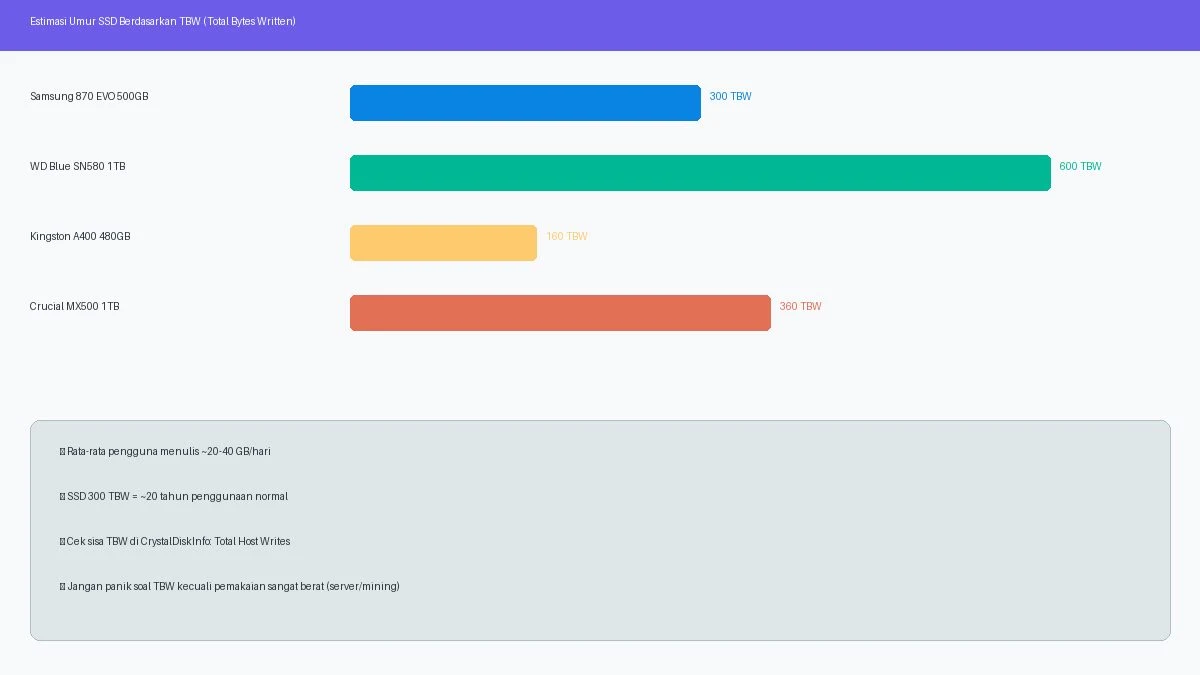
Setiap SSD punya rating TBW (Total Bytes Written) — yaitu total data yang bisa ditulis ke SSD sebelum sel NAND-nya mulai degradasi. Berikut perbandingan beberapa SSD populer:
| SSD | Kapasitas | Rating TBW | Estimasi Umur* |
|---|---|---|---|
| Samsung 870 EVO | 500 GB | 300 TBW | ~20 tahun |
| WD Blue SN580 | 1 TB | 600 TBW | ~40 tahun |
| Kingston A400 | 480 GB | 160 TBW | ~11 tahun |
| Crucial MX500 | 1 TB | 360 TBW | ~24 tahun |
| Samsung 990 Pro | 1 TB | 600 TBW | ~40 tahun |
*Estimasi berdasarkan rata-rata penulisan 40 GB/hari (penggunaan berat — gaming, editing, download).
Rata-rata pengguna biasa (browsing, Office, streaming) menulis sekitar 10-20 GB per hari. Artinya, SSD Samsung 870 EVO 500 GB dengan 300 TBW bisa bertahan lebih dari 20 tahun di penggunaan normal. Jadi, kalau kamu beli SSD buat laptop atau PC harian, umur SSD hampir pasti outlast perangkatnya sendiri.
Cara cek TBW yang sudah terpakai: Buka CrystalDiskInfo, cari atribut "Total Host Writes" atau "Host Writes (32MiB)". Bandingkan angkanya dengan rating TBW dari spesifikasi pabrikan. Kalau baru terpakai 10-20% dari total TBW, SSD kamu masih sangat sehat.
Tanda-Tanda Drive Mulai Sekarat
Selain data S.M.A.R.T, ada beberapa gejala fisik yang bisa kamu perhatikan:
Tanda HDD Bermasalah:
- Bunyi klik atau grinding — head baca/tulis kemungkinan sudah rusak atau mengenai platter. Ini darurat.
- Proses booting sangat lambat — loading Windows yang biasanya 30 detik jadi 5-10 menit.
- File hilang atau corrupt secara acak — tanda bad sector yang nggak terdeteksi otomatis.
- BSOD dengan error IRQL_NOT_LESS_OR_EQUAL atau KERNEL_DATA_INPAGE_ERROR — sering berkaitan dengan disk I/O failure.
Tanda SSD Bermasalah:
- Performa tulis tiba-tiba drop drastis — dari ratusan MB/s jadi puluhan MB/s. Bisa jadi sel NAND sudah terlalu banyak yang aus.
- Drive kadang nggak terdeteksi saat boot — masuk BIOS tapi SSD nggak muncul, lalu restart muncul lagi. Ini tanda controller SSD mulai bermasalah.
- Read-only mode — beberapa SSD masuk ke mode "baca saja" sebagai mekanisme perlindungan terakhir saat mendekati end of life. Data masih bisa dibaca, tapi nggak bisa nulis apapun.
- Windows freeze tanpa BSOD — layar membeku total selama beberapa detik, lalu kembali normal. Cek Event Viewer untuk error disk I/O.
Tips Menjaga Kesehatan Drive Lebih Lama
Beberapa kebiasaan sederhana yang bisa memperpanjang umur HDD maupun SSD kamu:
- Jaga suhu operasi — Pastikan casing punya airflow yang baik. SSD NVMe M.2 sangat rentan panas karena ukurannya kecil — pasang heatsink kalau motherboard nggak menyediakannya.
- Aktifkan TRIM untuk SSD — Biasanya sudah aktif secara default di Windows 10/11. Cek lewat PowerShell:
fsutil behavior query DisableDeleteNotify. Nilai 0 = TRIM aktif. - Jangan isi drive sampai penuh — Sisakan minimal 10-20% kapasitas kosong. SSD yang terlalu penuh mengalami penurunan performa signifikan karena mekanisme garbage collection nggak bisa bekerja optimal.
- Hindari defrag SSD — Defragmentasi cuma berguna untuk HDD. Defrag SSD justru mempersingkat umurnya karena menambah write cycle yang nggak perlu. Windows 10/11 sudah otomatis melakukan "Optimize" (TRIM) untuk SSD, bukan defrag tradisional.
- Gunakan UPS atau surge protector — Mati listrik mendadak saat drive sedang menulis data bisa menyebabkan corruption. Ini berlaku untuk HDD maupun SSD.
- Monitoring rutin — Set CrystalDiskInfo sebagai startup program dan biarkan berjalan di system tray. Cek minimal sebulan sekali kalau mau manual.
Kapan Harus Ganti Drive?
Nggak semua masalah berarti harus langsung ganti drive. Berikut panduan keputusannya:
| Kondisi | Aksi |
|---|---|
| CrystalDiskInfo "Good", performa normal | Aman. Lanjutkan monitoring rutin. |
| CrystalDiskInfo "Caution", Reallocated Sector < 50 | Backup segera. Pantau mingguan. Siapkan drive pengganti. |
| CrystalDiskInfo "Caution", Reallocated Sector naik cepat | Backup sekarang. Ganti dalam waktu dekat. |
| CrystalDiskInfo "Bad" | Ganti sekarang. Selamatkan data yang masih bisa dibaca. |
| SSD Wear Level > 90% | Mulai cari pengganti. Masih bisa dipakai tapi jangan simpan data kritis. |
| HDD Power-On Hours > 40.000 jam | Drive sudah melewati umur desain. Pertimbangkan pengganti. |
| Bunyi klik pada HDD / SSD nggak terdeteksi saat boot | Darurat. Backup dan ganti segera. |
Kalau kamu memutuskan untuk upgrade, pertimbangkan langsung ke SSD NVMe M.2 kalau motherboard mendukung — kecepatan baca/tulis bisa 5-7x lipat dibanding SSD SATA, dan harganya sekarang sudah sangat terjangkau. SSD NVMe 1 TB berkualitas seperti WD Blue SN580 atau Samsung 980 bisa didapat di kisaran Rp 800.000 - Rp 1.200.000.
FAQ (Pertanyaan yang Sering Ditanyakan)
Apakah SSD bisa rusak tiba-tiba tanpa peringatan?
Bisa, tapi jarang. Kebanyakan kegagalan SSD didahului oleh tanda-tanda di S.M.A.R.T — Wear Level naik, Reallocated Sector bertambah, atau performa tulis menurun drastis. Yang paling sering menyebabkan kegagalan mendadak adalah masalah controller (bukan NAND), dan ini memang sulit diprediksi. Solusinya: selalu punya backup.
CrystalDiskInfo menunjukkan "Caution" — apakah data saya aman?
Untuk saat ini, kemungkinan besar iya. "Caution" artinya ada parameter yang mulai memburuk tapi belum kritis. Langkah yang benar: backup data penting sekarang, lalu pantau apakah angka atribut yang bermasalah terus naik atau stabil. Kalau stabil, drive masih bisa dipakai. Kalau naik terus, siapkan pengganti.
Berapa sering sebaiknya cek kesehatan drive?
Untuk penggunaan biasa, sebulan sekali sudah cukup. Kalau drive sudah menunjukkan status "Caution", tingkatkan jadi seminggu sekali. Atau lebih gampang: set CrystalDiskInfo jalan otomatis saat startup dan biarkan di background — dia bakal kasih notifikasi kalau ada perubahan status.
Apakah CHKDSK bisa memperbaiki HDD yang rusak?
CHKDSK bisa memperbaiki error filesystem dan menandai bad sector supaya nggak dipakai lagi, tapi dia nggak bisa memperbaiki kerusakan fisik. Kalau bad sector terus bertambah setelah CHKDSK, itu tanda kerusakan fisik yang nggak bisa diperbaiki — saatnya ganti drive.
SSD SATA vs NVMe — mana yang lebih awet?
Dari segi durability, keduanya relatif setara karena sama-sama pakai NAND flash. Yang beda adalah NVMe cenderung lebih panas karena kecepatannya tinggi, jadi pastikan ada pendinginan yang baik. Dari segi performa, NVMe jelas unggul — tapi kalau laptop kamu cuma punya slot SATA, SSD SATA seperti Samsung 870 EVO atau Crucial MX500 tetap pilihan solid yang awet bertahun-tahun.
Kesimpulan
Cek kesehatan SSD dan HDD itu nggak ribet dan nggak butuh keahlian teknis tinggi. CrystalDiskInfo gratis dan langsung kasih gambaran jelas soal kondisi drive kamu. Yang paling penting: jangan tunggu sampai drive benar-benar mati. Monitoring rutin + backup teratur adalah kombinasi paling efektif untuk menghindari kehilangan data.
Kalau kamu juga lagi cari tahu soal memilih SSD yang tepat, baca juga panduan lengkap cara memilih SSD tercepat untuk PC yang sudah kami bahas sebelumnya. Dan kalau PC kamu sering freeze atau lemot secara keseluruhan, masalahnya mungkin bukan cuma di storage — cek juga apakah kapasitas RAM kamu sudah mencukupi untuk kebutuhan harian.
Post a Comment