
Cara Merekam Layar Laptop di Windows dan Mac Tanpa Aplikasi Tambahan
Cara merekam layar laptop sebenarnya tidak perlu aplikasi tambahan, Windows dan Mac sudah punya fitur bawaan yang cukup untuk sebagian besar kebutuhan. Artikel ini menjelaskan semua metode yang tersedia, dari yang paling cepat sampai yang paling fleksibel.
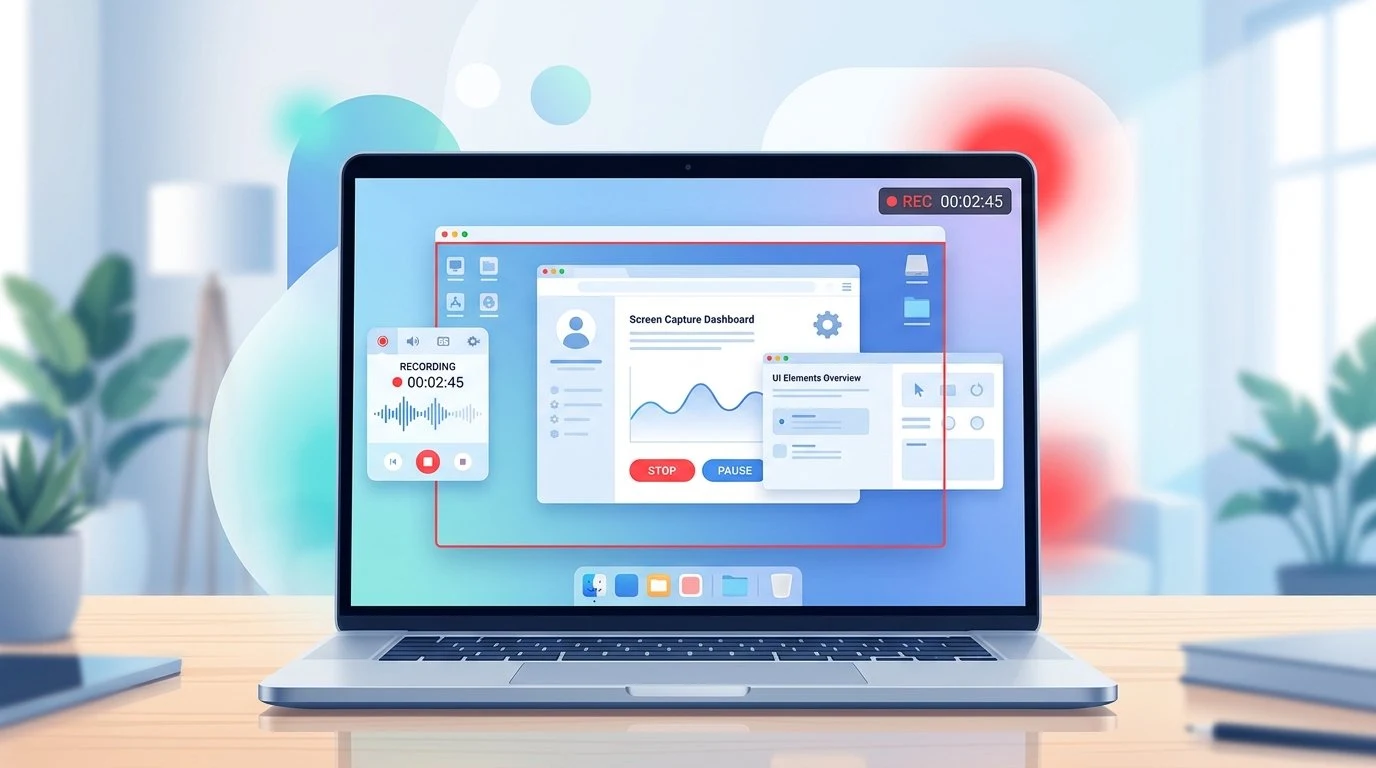
Banyak orang langsung cari aplikasi screen recorder pihak ketiga padahal Windows 10, Windows 11, dan macOS sudah punya alat rekam bawaan yang berfungsi baik. Kamu bisa langsung mulai merekam tanpa proses instalasi, tanpa watermark, dan tanpa biaya tambahan.
Tapi tiap metode punya batasan. Xbox Game Bar misalnya, tidak bisa merekam desktop atau File Explorer. QuickTime di Mac tidak bisa rekam audio internal secara langsung. Artikel ini jujur soal batasan itu supaya kamu bisa pilih metode yang paling sesuai kebutuhan.
Cara Merekam Layar Laptop Windows dengan Xbox Game Bar
Xbox Game Bar adalah fitur bawaan Windows 10 dan 11 yang awalnya dibuat untuk merekam sesi gaming, tapi juga berfungsi untuk aplikasi lain. Ini cara tercepat untuk mulai merekam di Windows.
- Pastikan jendela aplikasi yang ingin direkam sudah aktif, lalu tekan Windows + G.
- Panel Xbox Game Bar muncul. Cari widget Capture — kalau tidak terlihat, klik ikon kamera di bar atas.
- Klik tombol rekam lingkaran, atau lewati panel sepenuhnya dengan langsung tekan Windows + Alt + R.
- Titik merah di pojok layar menandakan rekaman berjalan. Tekan Windows + Alt + R sekali lagi untuk berhenti.
- File MP4 tersimpan otomatis di Videos > Captures di folder pengguna.
Shortcut penting Xbox Game Bar:
- Win + G — buka panel Game Bar
- Win + Alt + R — mulai/berhenti rekam
- Win + Alt + M — aktifkan/matikan mikrofon saat rekam
- Win + Alt + PrtScn — screenshot saat sedang rekam
Batasan Xbox Game Bar: tidak bisa merekam desktop, File Explorer, atau beberapa aplikasi sistem Windows. Hanya berfungsi di dalam aplikasi atau game yang aktif.
Cara Merekam Layar Laptop dengan Snipping Tool (Windows 11)
Di Windows 11 versi terbaru, Snipping Tool sudah mendukung perekaman layar, tidak hanya screenshot. Ini pilihan yang lebih fleksibel dari Xbox Game Bar karena bisa merekam bagian tertentu dari layar.
- Buka Start, ketik Snipping Tool, lalu tekan Enter.
- Di toolbar, pilih mode Record (ikon video, bukan foto).
- Klik New, lalu seret kursor untuk menentukan area layar yang ingin ditangkap.
- Klik Start saat sudah siap, rekaman dimulai setelah hitungan mundur singkat.
- Klik Stop di toolbar untuk menghentikan, lalu simpan sebagai MP4.
Snipping Tool recorder cocok untuk merekam bagian tertentu layar, misalnya demo aplikasi atau tutorial langkah per langkah.
Cara Merekam Layar Mac dengan Screenshot Toolbar
macOS punya fitur rekam layar bawaan yang bisa diakses lewat satu shortcut, tanpa perlu buka aplikasi apapun.
- Tekan Cmd + Shift + 5 untuk membuka Screenshot Toolbar.
- Pilih salah satu opsi rekam:
- Rekam Seluruh Layar — ikon layar penuh dengan titik rekam
- Rekam Bagian Layar — pilih area tertentu
- Klik Record untuk mulai.
- Klik ikon Stop di menu bar atau tekan Cmd + Ctrl + Esc untuk berhenti.
- Rekaman tersimpan otomatis di Desktop dalam format MOV.
Untuk merekam suara dari mikrofon sekaligus, klik Options di toolbar dan pilih mikrofon yang aktif.
Cara Merekam Layar Mac dengan QuickTime Player
QuickTime Player adalah alternatif lain yang sudah tersedia di semua Mac. Cocok untuk merekam sekaligus dengan kamera depan (picture-in-picture), berguna untuk tutorial atau presentasi.
- Buka QuickTime Player dari Launchpad atau Spotlight.
- Klik menu File → New Screen Recording.
- Klik area layar untuk rekam penuh, atau drag untuk pilih area tertentu.
- Klik Stop di menu bar untuk mengakhiri.
Batasan QuickTime: tidak bisa merekam audio internal (suara dari sistem) secara bawaan, hanya mikrofon eksternal. Untuk rekam audio internal di Mac, perlu aplikasi tambahan seperti BlackHole (gratis, open source).
Perbandingan Semua Metode Rekam Layar
| Metode | Platform | Rekam Area Custom | Audio Internal | Cocok untuk |
|---|---|---|---|---|
| Xbox Game Bar | Windows | ❌ | ✅ | Game, aplikasi aktif |
| Snipping Tool | Windows 11 | ✅ | ❌ | Tutorial, demo aplikasi |
| Screenshot Toolbar (Cmd+Shift+5) | Mac | ✅ | ✅ (mic) | Semua kebutuhan umum |
| QuickTime Player | Mac | ✅ | ❌ (perlu plugin) | Tutorial, presentasi |
Cara Rekam Layar Laptop dengan OBS Studio (Gratis, Semua Platform)
Kalau kebutuhan lebih dari sekadar rekam sederhana, misalnya streaming, rekam multi-scene, atau butuh kualitas lebih tinggi, OBS Studio adalah pilihan terbaik yang tetap gratis.
OBS tersedia untuk Windows, Mac, dan Linux. Instalasi sekitar 5 menit, dan bisa rekam desktop penuh, jendela tertentu, atau area custom dengan audio internal sekaligus.
Untuk kebutuhan harian seperti membuat tutorial atau merekam meeting, fitur bawaan Windows dan Mac sudah lebih dari cukup. OBS lebih worth it kalau kamu sudah sering membuat konten atau perlu kualitas lebih tinggi.
Tips Hasil Rekaman Lebih Bersih
- Tutup notifikasi sebelum mulai rekam, di Windows aktifkan Focus Assist, di Mac aktifkan Do Not Disturb.
- Resolusi rekaman mengikuti resolusi layar, jadi pastikan tampilan tidak terlalu ramai.
- Untuk rekam audio, pakai headset agar tidak ada feedback dari speaker.
- Hasil rekaman dalam format MOV (Mac) bisa dikonversi ke MP4 lewat HandBrake (gratis) jika perlu ukuran lebih kecil.
FAQ Merekam Layar Laptop
Apakah Windows 10 bisa merekam layar tanpa aplikasi tambahan?
Bisa. Windows 10 sudah punya Xbox Game Bar (Win + Alt + R) untuk merekam aplikasi dan game yang sedang aktif.
Kenapa Xbox Game Bar tidak bisa merekam desktop?
Ini batasan desain dari Microsoft, Xbox Game Bar dirancang untuk merekam dalam konteks aplikasi, bukan seluruh desktop. Gunakan Snipping Tool di Windows 11 atau OBS untuk merekam desktop secara penuh.
Bagaimana cara merekam layar laptop sambil merekam suara?
Di Windows, Xbox Game Bar otomatis merekam audio. Di Mac, aktifkan opsi mikrofon di Screenshot Toolbar (Cmd+Shift+5 → Options → pilih mikrofon).
Di mana hasil rekaman layar tersimpan?
Windows: Videos\Captures. Mac: Desktop (format MOV).
Apakah ada cara merekam layar laptop tanpa batas waktu?
Xbox Game Bar punya batas 30 menit secara default, tapi bisa diubah di Settings → Gaming → Captures. OBS Studio tidak punya batas waktu.
Ringkasan
Untuk kebanyakan kebutuhan, fitur bawaan sudah cukup: Xbox Game Bar di Windows untuk rekam aplikasi cepat, Snipping Tool untuk rekam area tertentu, dan Cmd+Shift+5 di Mac untuk hampir semua skenario. OBS Studio baru diperlukan kalau kamu butuh kontrol lebih atau kualitas lebih tinggi.
Kalau kamu juga butuh mengambil screenshot (bukan rekam video), baca juga cara screenshot di laptop untuk semua metode lengkapnya. Pantau terus RUANGJUTA.COM untuk tips teknologi yang langsung bisa dipraktikkan.
Post a Comment