
Cara Upgrade SSD Laptop Sendiri dan Rekomendasi SSD Murah di Bawah 500 Ribu
Upgrade SSD laptop adalah cara tercepat bikin laptop lama terasa baru lagi. Kalau laptop kamu masih pakai HDD (hard disk biasa), ganti ke SSD bisa memangkas waktu booting dari 2 menit jadi 15 detik. Bahkan laptop yang sudah pakai SSD SATA pun masih bisa ditingkatkan ke NVMe yang kecepatannya 5-6 kali lipat lebih kencang. Yang menarik, harga SSD sekarang sudah turun drastis. SSD NVMe 512 GB bisa didapat mulai Rp 350 ribuan, dan SSD SATA 2,5 inci 256 GB bahkan sudah di bawah Rp 250 ribu.

Foto: Evan-Amos via Wikimedia Commons, CC BY-SA 2.0
Tapi sebelum buru-buru beli, kamu perlu tahu dulu: laptop kamu support tipe SSD yang mana? Cara buka casing-nya gimana? Dan SSD merk apa yang paling worth it di harga murah? Artikel ini bakal bahas semuanya dari awal sampai SSD terpasang dan siap pakai.
Kenali Tipe SSD yang Kompatibel dengan Laptop Kamu
Ini langkah paling kritis. Salah beli tipe SSD, dijamin tidak bisa dipasang. Ada tiga jenis SSD yang umum dipakai di laptop:
SSD M.2 NVMe (PCIe)
Bentuknya kecil memanjang seperti permen karet, langsung nancap ke slot M.2 di motherboard. Kecepatannya brutal: SSD NVMe Gen3 bisa tembus 3.500 MB/s untuk baca dan 3.000 MB/s untuk tulis. Gen4 bahkan lebih kencang lagi, sampai 7.000 MB/s. Laptop keluaran 2018 ke atas umumnya sudah punya slot M.2 NVMe.
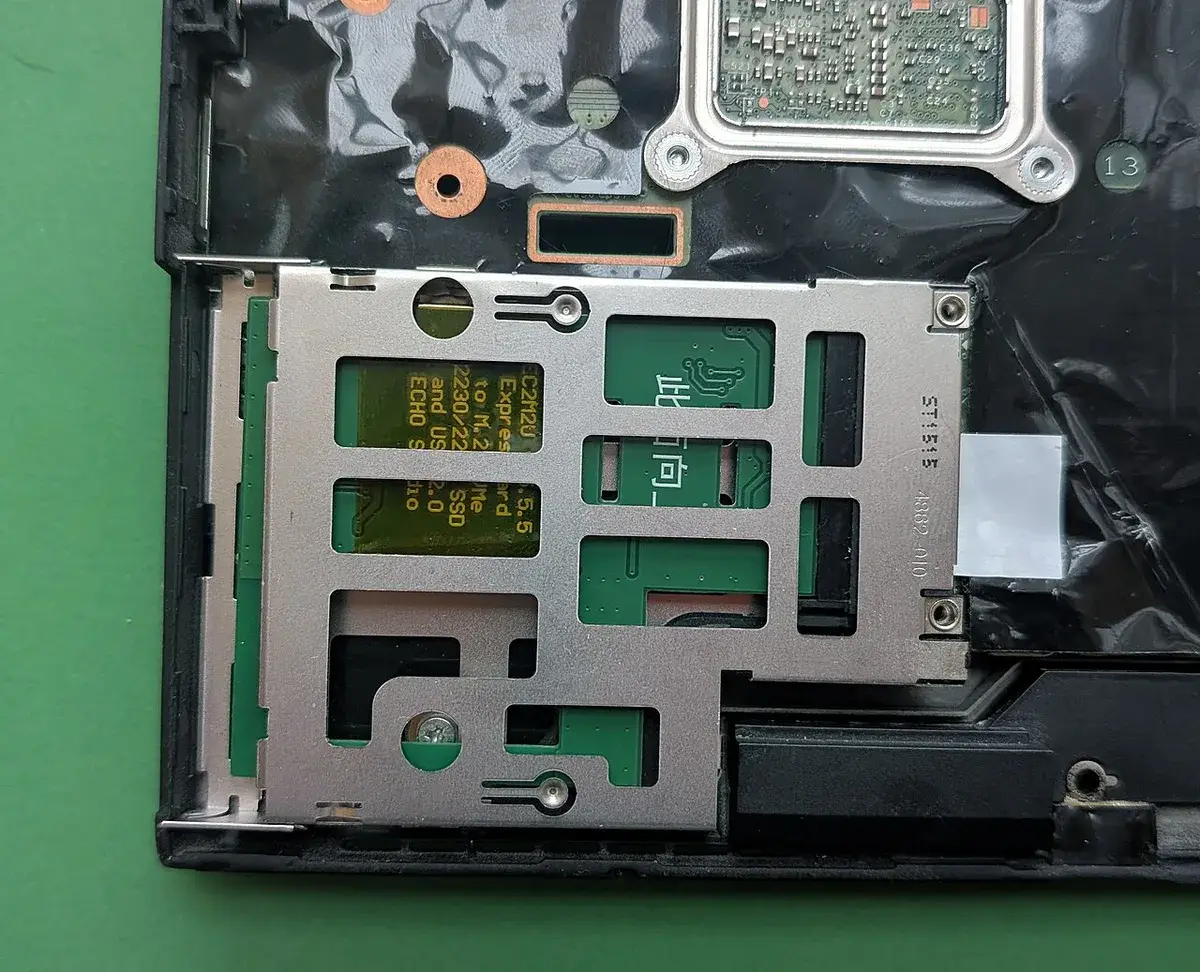
Foto: Wikimedia Commons, CC BY-SA 4.0
SSD M.2 SATA
Bentuk fisiknya sama persis dengan M.2 NVMe (memanjang, nancap ke slot M.2), tapi protokolnya beda. Kecepatan maksimal cuma 550 MB/s karena masih pakai jalur SATA. Beberapa laptop lama punya slot M.2 tapi cuma support SATA, bukan NVMe. Cara bedainnya: lihat di bagian notch (coakan) pada konektor SSD. NVMe punya 1 notch (key M), sedangkan SATA punya 2 notch (key B+M).
SSD SATA 2,5 Inci
Ukurannya sama dengan HDD laptop standar (2,5 inci). Ini pilihan paling gampang kalau laptop kamu masih pakai HDD: tinggal cabut HDD lama, pasang SSD di tempat yang sama. Kecepatan sekitar 550 MB/s, jauh lebih kencang dari HDD yang cuma 80-120 MB/s.
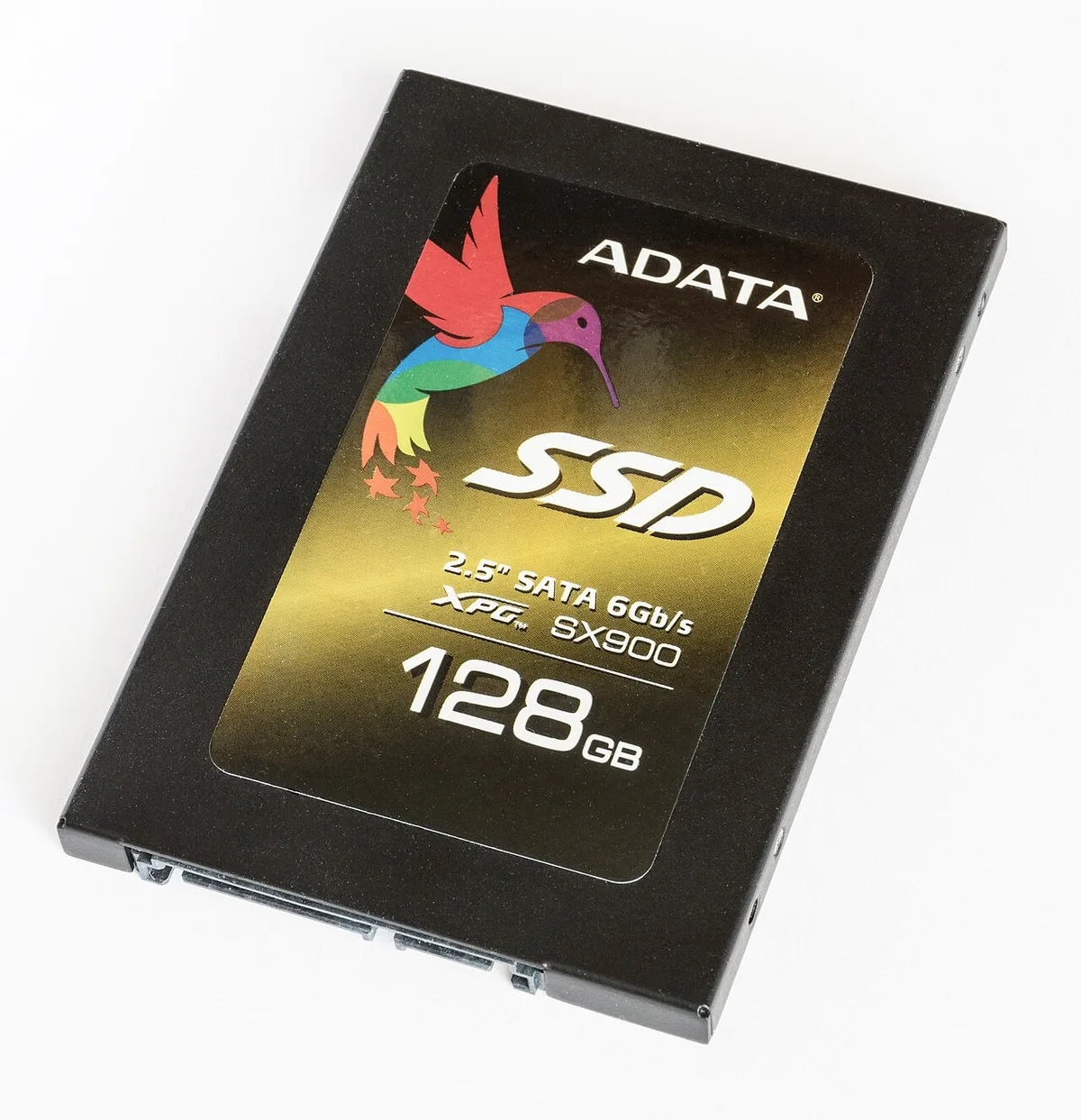
Foto: Wikimedia Commons, CC BY-SA 4.0
Cara Cek Slot SSD Laptop Tanpa Bongkar
Sebelum beli SSD, kamu harus tahu laptop support tipe apa. Ada beberapa cara mengeceknya tanpa harus buka casing:
- Cek manual/spesifikasi resmi di website manufacturer (Lenovo, Asus, Acer, HP, dll). Ketik model laptop + "specifications" di Google, lalu cari bagian "Storage". Biasanya tertulis "M.2 2280 PCIe NVMe" atau "2.5-inch SATA".
- Pakai software HWiNFO atau CrystalDiskInfo (gratis). Install, jalankan, dan lihat info storage yang terpasang. Kalau tertulis "NVMe" berarti laptop support NVMe. Kalau "SATA", berarti slotnya SATA.
- Cek Crucial System Scanner di crucial.com/store/systemscanner. Tool ini otomatis deteksi laptop kamu dan rekomendasikan SSD yang kompatibel. Gratis dan akurat.
Satu hal yang sering bikin bingung: ukuran form factor M.2. Yang paling umum di laptop adalah M.2 2280 (22 mm lebar, 80 mm panjang). Tapi beberapa ultrabook tipis pakai M.2 2242 atau bahkan 2230 (yang lebih pendek). Pastikan kamu beli ukuran yang sesuai.
Alat yang Dibutuhkan untuk Upgrade SSD
Kabar baiknya, kamu tidak perlu alat mahal. Ini yang perlu disiapkan:
- Obeng Phillips #0 atau #1 (obeng plus kecil). Ini satu-satunya alat wajib. Ukuran #0 paling umum untuk baut laptop.
- Spudger plastik atau pick (opsional, tapi sangat membantu). Berguna untuk mencongkel casing laptop tanpa merusak plastik. Kartu plastik bekas juga bisa jadi pengganti darurat.
- USB flash drive 8 GB+ kalau kamu mau install ulang Windows. Atau bisa juga pakai software cloning kalau mau pindahin isi HDD lama ke SSD baru.
- Wadah kecil untuk baut. Baut laptop itu mungil, gampang hilang. Taruh di mangkuk atau tutup botol.
Langkah Upgrade SSD Laptop (M.2 NVMe/SATA)
Prosesnya sebenarnya sederhana. Kalau kamu bisa pasang RAM, kamu pasti bisa pasang SSD. Berikut langkahnya:
1. Matikan laptop dan cabut charger
Pastikan laptop benar-benar mati (shutdown, bukan sleep). Cabut charger dan semua kabel. Kalau baterai bisa dilepas, lepaskan juga.
2. Buka panel belakang laptop
Lepaskan semua baut di bagian bawah laptop. Beberapa laptop punya panel kecil khusus untuk akses storage/RAM (biasanya ada ikon HDD atau RAM di panel). Laptop lain mengharuskan buka seluruh panel bawah. Geser spudger atau pick plastik di celah casing untuk melepas klip.
Tips: Sebelum bongkar, cari video teardown laptop kamu di YouTube. Ketik "[model laptop] disassembly" atau "[model laptop] SSD upgrade". Hampir semua laptop populer sudah ada videonya. Ini menghemat waktu dan mengurangi risiko patah klip.
3. Identifikasi slot M.2
Setelah panel terbuka, cari slot M.2 di motherboard. Bentuknya slot kecil horizontal dengan satu baut pengunci di ujungnya. Kalau laptop sudah ada SSD bawaan, kamu akan lihat SSD terpasang di situ. Kalau laptop pakai HDD 2,5 inci, biasanya ada kabel SATA dan bracket yang menahan HDD.
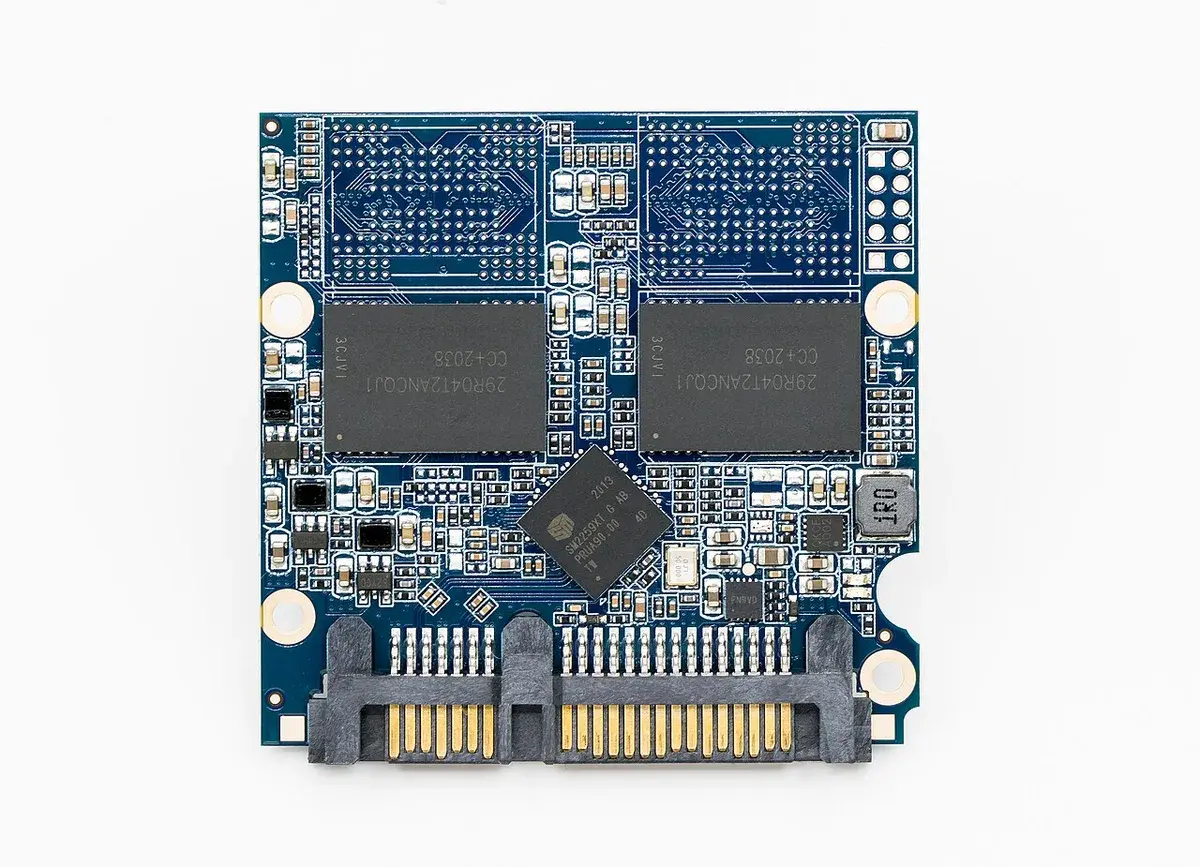
Foto: Wikimedia Commons, CC BY-SA 4.0
4. Pasang SSD baru
Untuk SSD M.2: masukkan SSD ke slot dengan sudut sekitar 30 derajat (agak miring ke atas). Dorong masuk sampai konektor terpasang sempurna, lalu tekan ujung SSD ke bawah dan kencangkan baut pengunci. Jangan terlalu kencang, cukup sampai SSD tidak goyang.
Untuk SSD 2,5 inci (menggantikan HDD): lepas baut bracket HDD, cabut konektor SATA, keluarkan HDD, lalu pasang SSD baru di bracket yang sama. Sambungkan konektor SATA dan kencangkan baut.
5. Tutup casing dan install sistem operasi
Pasang kembali panel belakang, kencangkan semua baut. Nyalakan laptop. Kalau kamu cloning dari drive lama, laptop harusnya langsung booting normal. Kalau install fresh Windows, masukkan USB installer dan boot dari USB (tekan F12, F2, atau Del saat startup untuk masuk boot menu).
Software Cloning: Pindah Data Tanpa Install Ulang
Kalau kamu tidak mau repot install ulang Windows + semua aplikasi, pakai software cloning. Yang gratis dan terbukti bagus:
- Macrium Reflect Free: paling populer, antarmuka jelas, support cloning HDD ke SSD yang lebih kecil (resize partisi otomatis).
- Clonezilla: open-source, booting dari USB. Cocok buat yang sudah terbiasa dengan tool berbasis terminal.
- Samsung Data Migration: khusus SSD Samsung. Gratis, simpel, tapi cuma bisa dipakai kalau SSD tujuannya Samsung.
Prosesnya: pasang SSD baru di enclosure USB atau slot cadangan, jalankan software cloning, pilih source (HDD lama) dan destination (SSD baru), tunggu selesai, lalu ganti posisi drive. Waktu cloning tergantung jumlah data, biasanya 30 menit sampai 2 jam untuk 200-500 GB.
Rekomendasi SSD Murah di Bawah Rp 500 Ribu
Ini daftar SSD yang harganya bersahabat tapi performanya sudah lebih dari cukup untuk kebutuhan sehari-hari (browsing, office, editing ringan, gaming casual):
SSD M.2 NVMe (PCIe Gen3)
| Produk | Kapasitas | Kecepatan Baca | Harga Kisaran |
|---|---|---|---|
| Kingston NV2 | 500 GB | 3.500 MB/s | Rp 385.000 |
| WD Blue SN580 | 500 GB | 4.000 MB/s | Rp 450.000 |
| ADATA Legend 800 | 500 GB | 3.500 MB/s | Rp 370.000 |
| Crucial P3 | 500 GB | 3.500 MB/s | Rp 420.000 |
| Lexar NM620 | 512 GB | 3.300 MB/s | Rp 355.000 |
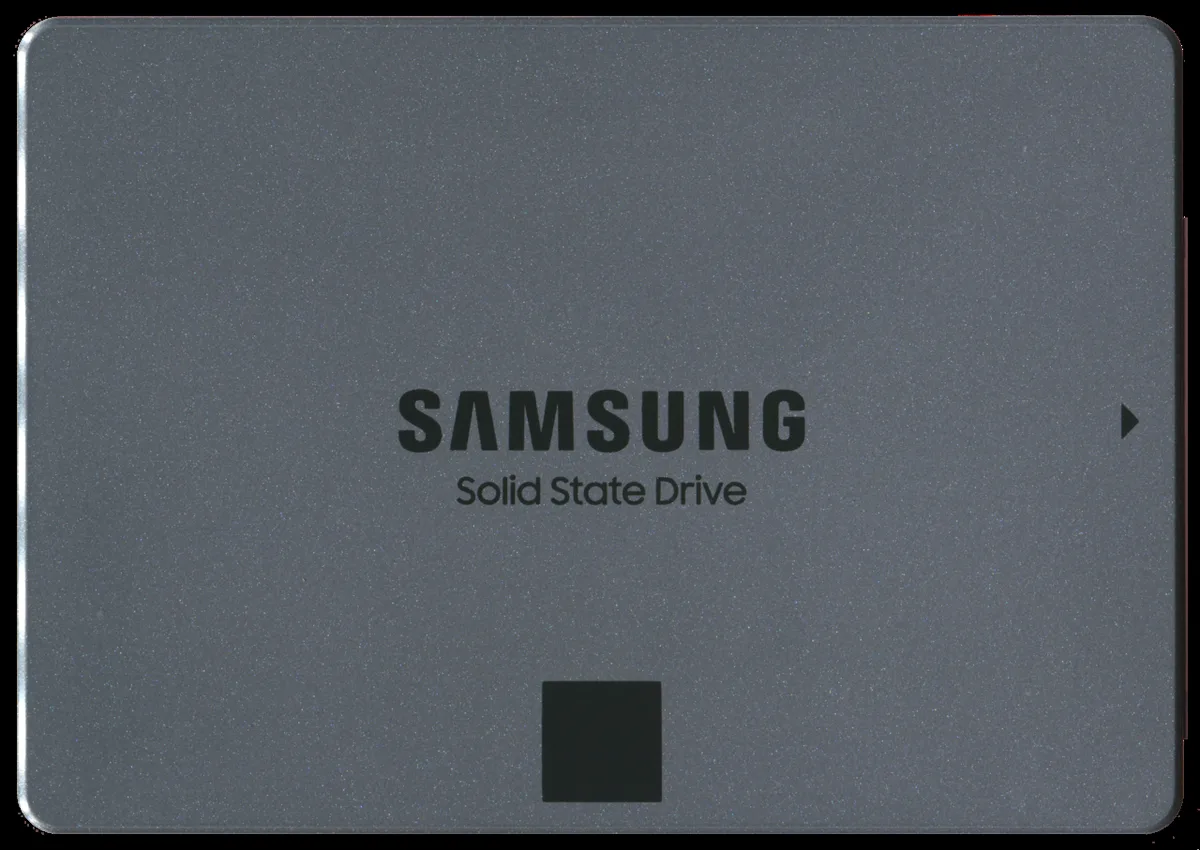
Foto: Wikimedia Commons, CC BY 4.0
SSD SATA 2,5 Inci
| Produk | Kapasitas | Kecepatan Baca | Harga Kisaran |
|---|---|---|---|
| Kingston A400 | 480 GB | 500 MB/s | Rp 340.000 |
| WD Green | 480 GB | 545 MB/s | Rp 370.000 |
| ADATA SU650 | 480 GB | 520 MB/s | Rp 345.000 |
| Crucial BX500 | 480 GB | 540 MB/s | Rp 380.000 |
Mana yang paling worth it? Kalau laptop kamu support NVMe, ambil Kingston NV2 500 GB atau Lexar NM620 512 GB. Dua-duanya punya kecepatan yang sudah sangat kencang untuk harga di bawah Rp 400 ribu. Kalau laptop cuma support SATA 2,5 inci, Kingston A400 480 GB adalah pilihan paling value-for-money, meskipun tidak punya DRAM cache (untuk pemakaian standar, perbedaannya hampir tidak terasa).
Kapan Sebaiknya Upgrade ke 1 TB?
SSD 500 GB cukup kalau kamu pakai laptop untuk kerja kantoran, browsing, dan streaming. Tapi kalau kamu main game (satu game AAA bisa 50-100 GB), sering editing video, atau simpan banyak file besar, pertimbangkan langsung ke 1 TB. Selisih harganya sekitar Rp 200-300 ribu, dan kamu tidak perlu pusing soal storage penuh dalam waktu dekat.
Harga SSD NVMe 1 TB sekarang sudah di kisaran Rp 600-750 ribuan (Kingston NV2, Lexar NM620, ADATA Legend 800). Dibandingkan 2-3 tahun lalu yang masih Rp 1 jutaan, harga ini sudah sangat bersahabat.
Kesalahan Umum Saat Upgrade SSD Laptop
Biar kamu tidak buang waktu dan uang, hindari kesalahan berikut:
- Beli SSD NVMe tapi slot laptop cuma support SATA. SSD NVMe tidak akan terdeteksi di slot M.2 SATA. Selalu cek kompatibilitas dulu.
- Lupa backup data sebelum ganti drive. Kalau kamu ganti HDD dengan SSD tanpa cloning, semua data di HDD lama ikut hilang (kecuali kamu simpan HDD lama atau sudah backup ke tempat lain).
- Tidak cek ukuran form factor. Beli M.2 2280 tapi laptop cuma support 2242, SSD-nya kepanjangan dan tidak bisa dipasang.
- Kencangkan baut terlalu keras. Baut M.2 itu kecil, kalau terlalu keras bisa merusak thread di motherboard. Cukup kencangkan sampai SSD tidak goyang.
- Lupa enable AHCI di BIOS. Beberapa laptop lama masih set mode storage ke IDE. Kalau SSD sudah terpasang tapi tidak terdeteksi, masuk BIOS dan ubah mode storage ke AHCI.
Setelah Upgrade: Optimasi SSD Biar Awet
SSD sudah terpasang, Windows sudah jalan. Sekarang lakukan beberapa hal ini supaya SSD tetap optimal:
- Pastikan TRIM aktif. Buka Command Prompt (admin), ketik
fsutil behavior query DisableDeleteNotify. Kalau hasilnya 0, TRIM sudah aktif. TRIM membantu SSD membersihkan blok data yang sudah dihapus, menjaga performa tetap stabil seiring waktu. - Jangan defrag SSD. Defragmentasi itu untuk HDD, bukan SSD. Windows 10/11 otomatis menjalankan "Optimize" (TRIM) untuk SSD, bukan defrag. Pastikan setting ini aktif di "Defragment and Optimize Drives".
- Sisakan 10-20% ruang kosong. SSD butuh ruang kosong untuk operasi internal (garbage collection, wear leveling). Kalau penuh mentok, performanya bisa turun drastis.
- Update firmware SSD. Kunjungi situs resmi merk SSD kamu (Kingston, WD, Crucial, dll) dan download tool manajemen mereka. Biasanya ada opsi update firmware yang bisa memperbaiki bug dan meningkatkan performa.
Kalau laptop kamu terasa lemot dan kamu sudah upgrade SSD tapi masih lambat, masalahnya mungkin bukan di storage. Cek cara mengatasi laptop lemot untuk diagnosa lebih lanjut, termasuk masalah RAM, thermal throttling, dan bloatware.
Bicara soal thermal, pastikan juga kondisi thermal paste laptop kamu masih bagus, terutama kalau laptop sudah berumur 3-4 tahun. Baca rekomendasi thermal paste terbaik kalau kamu sekalian mau maintenance laptop.
FAQ Seputar Upgrade SSD Laptop
Apakah upgrade SSD membatalkan garansi laptop?
Tergantung merk. Lenovo ThinkPad, Dell Latitude, dan HP ProBook umumnya aman karena memang didesain supaya user bisa upgrade sendiri (ada service manual resmi). Tapi beberapa laptop consumer (terutama ultrabook tipis) punya stiker garansi di baut casing. Kalau stiker ini sobek, garansi bisa hangus. Cek kebijakan garansi merk laptop kamu sebelum bongkar.
Berapa lama umur SSD?
SSD modern punya rating TBW (Terabytes Written) yang sangat tinggi. Contoh: Kingston NV2 500 GB punya rating 320 TBW. Artinya, kamu bisa menulis 320 TB data sebelum SSD mulai degradasi. Untuk pemakaian normal (20-30 GB tulis per hari), itu setara dengan lebih dari 25 tahun. Jadi, SSD hampir pasti akan bertahan lebih lama dari laptop kamu sendiri.
Bisa pasang SSD NVMe dan HDD bersamaan di satu laptop?
Bisa, kalau laptop punya slot M.2 dan bay 2,5 inci sekaligus. Banyak laptop 15,6 inci yang punya keduanya. Strategi yang bagus: pasang SSD NVMe untuk sistem operasi + aplikasi (kecepatan), dan pertahankan HDD untuk storage file besar (kapasitas). Setup dual drive seperti ini memberi kombinasi kecepatan dan kapasitas yang ideal tanpa harus beli SSD berkapasitas besar.
SSD NVMe Gen4 worth it untuk laptop?
Untuk mayoritas pengguna, perbedaan Gen3 (3.500 MB/s) dan Gen4 (7.000 MB/s) hampir tidak terasa di pemakaian sehari-hari. Booting Windows, buka aplikasi, copy file: perbedaannya cuma hitungan detik. Gen4 worth it kalau kamu sering transfer file besar (video editing 4K, dataset besar) atau laptop kamu memang support Gen4. Kalau budget terbatas, Gen3 sudah lebih dari cukup.
Laptop cuma punya 1 slot dan sudah terisi SSD, bisa upgrade ke kapasitas lebih besar?
Bisa. Caranya: clone isi SSD lama ke SSD baru (pakai enclosure USB M.2 untuk SSD baru), lalu ganti SSD lama dengan yang baru. Enclosure USB M.2 harganya sekitar Rp 80-150 ribu dan bisa dipakai ulang sebagai SSD eksternal setelahnya.
Post a Comment