
Cara Mengatasi WiFi Lemot di Rumah dengan 12 Solusi Praktis

WiFi lemot bikin frustrasi, apalagi kalau kamu sedang meeting online atau streaming film. Masalahnya, kebanyakan orang langsung menyalahkan provider internet, padahal penyebab utamanya sering ada di dalam rumah sendiri. Artikel ini membongkar 12 penyebab WiFi lambat dan solusi konkret yang bisa kamu terapkan sekarang juga tanpa harus ganti paket internet.
Sebelum menghubungi customer service provider, coba cek dulu beberapa hal teknis yang sering terlewat. Dari posisi router yang salah sampai channel WiFi yang bentrok dengan tetangga, banyak faktor yang bisa diperbaiki sendiri dalam hitungan menit.
Cek Dulu: Berapa Kecepatan Internet yang Seharusnya Kamu Dapat?
Langkah pertama sebelum troubleshooting: pastikan kamu tahu kecepatan yang dijanjikan provider. Buka speedtest.net atau fast.com dari laptop yang terhubung langsung ke router via kabel LAN. Catat hasilnya.
Kenapa harus pakai kabel dulu? Karena ini menghilangkan variabel WiFi. Kalau speed test via kabel sudah sesuai paket (misalnya 100 Mbps dan hasilnya 90-100 Mbps), berarti masalahnya memang di WiFi, bukan di internet itu sendiri. Tapi kalau speed via kabel juga jauh di bawah paket, hubungi provider karena masalahnya ada di jaringan mereka.
Sebagai acuan: streaming Netflix HD butuh minimal 5 Mbps, video call Zoom butuh 3-4 Mbps, dan gaming online butuh 10-25 Mbps dengan ping rendah di bawah 50ms.
1. Posisi Router Menentukan Segalanya

Ini penyebab paling umum sekaligus paling sering diabaikan. Router WiFi bekerja dengan memancarkan sinyal radio ke segala arah. Kalau kamu taruh router di pojok rumah, setengah sinyalnya "terbuang" ke luar rumah.
Solusi:
- Taruh router di titik tengah rumah, sedekat mungkin dengan area yang paling sering dipakai.
- Posisikan router di tempat tinggi (di atas lemari atau rak dinding), karena sinyal WiFi menyebar ke bawah lebih baik daripada menembus ke atas.
- Jauhkan dari dinding beton tebal, cermin besar, dan akuarium. Air dan logam adalah musuh utama sinyal WiFi.
- Jangan taruh router di dalam lemari tertutup atau di belakang TV. Panas berlebih juga bikin performa router menurun.
2. Channel WiFi Bentrok dengan Tetangga
Di area perumahan padat, puluhan router WiFi saling berebut frekuensi yang sama. Bayangkan jalan tol yang cuma punya 3 jalur tapi dipakai 20 mobil. Hasilnya: macet.
WiFi 2.4 GHz cuma punya 3 channel yang benar-benar tidak saling tumpang tindih: channel 1, 6, dan 11. Kalau router kamu dan 5 router tetangga sama-sama pakai channel 6, mereka saling mengganggu.
Solusi:
- Download aplikasi WiFi Analyzer (Android) atau NetSpot (Windows/Mac) untuk melihat channel mana yang paling ramai.
- Login ke halaman admin router (biasanya di 192.168.1.1 atau 192.168.0.1), masuk ke pengaturan Wireless, dan ganti channel ke yang paling sepi.
- Kalau router kamu mendukung WiFi 5 GHz, gunakan band ini untuk perangkat yang butuh kecepatan tinggi. 5 GHz punya jauh lebih banyak channel dan biasanya lebih sepi dari interferensi.
3. Terlalu Banyak Perangkat Terhubung
Router rumahan kelas entry (harga Rp 200-400 ribu) biasanya cuma kuat menangani 10-15 perangkat secara bersamaan. Coba hitung: 2 HP, 1 laptop, 1 smart TV, 1 tablet, 2 CCTV WiFi, 1 smart speaker. Itu sudah 8 perangkat dari satu orang. Kalau serumah ada 4 orang, bisa tembus 20-30 perangkat.
Solusi:
- Cek daftar perangkat yang terhubung via halaman admin router. Putuskan perangkat yang tidak aktif dipakai.
- Ganti password WiFi secara berkala untuk memastikan tidak ada "penumpang gelap" (tetangga yang tahu password lama).
- Kalau memang perangkatnya banyak, pertimbangkan upgrade ke router yang mendukung MU-MIMO (Multi-User, Multiple Input Multiple Output). Teknologi ini memungkinkan router melayani beberapa perangkat secara paralel, bukan bergantian.
4. Firmware Router yang Belum Di-update
Banyak orang pasang router lalu tidak pernah menyentuhnya lagi selama bertahun-tahun. Padahal update firmware router itu penting. Produsen router secara rutin merilis update yang memperbaiki bug, menutup celah keamanan, dan kadang meningkatkan performa WiFi.
Solusi:
- Login ke halaman admin router, cari menu Firmware Update atau System Update.
- Sebagian router modern (TP-Link Deco, ASUS, Netgear Orbi) bisa update otomatis. Aktifkan fitur ini kalau tersedia.
- Kalau router sudah berumur lebih dari 5 tahun dan tidak ada update lagi dari produsen, ini sinyal kuat bahwa sudah waktunya ganti router baru.
5. DNS Default Provider Sering Lambat
DNS (Domain Name System) ibarat buku telepon internet. Setiap kali kamu buka website, perangkat perlu menerjemahkan nama domain (misalnya youtube.com) menjadi alamat IP. DNS default dari provider internet Indonesia sering lambat atau bahkan timeout.
Solusi: Ganti DNS ke server yang lebih cepat.
| DNS Provider | Primary | Secondary | Kelebihan |
|---|---|---|---|
| Google Public DNS | 8.8.8.8 | 8.8.4.4 | Stabil, cepat, paling populer |
| Cloudflare | 1.1.1.1 | 1.0.0.1 | Paling cepat secara global, fokus privasi |
| Quad9 | 9.9.9.9 | 149.112.112.112 | Otomatis blokir domain berbahaya |
Cara ganti DNS bisa di level router (berlaku untuk semua perangkat di rumah) atau per perangkat. Di Windows 11: buka Settings > Network & Internet > WiFi > Hardware properties > DNS server assignment > Edit, lalu masukkan alamat DNS pilihan kamu. Kalau kamu sudah pernah mengoptimasi Windows 11 yang lemot, mengganti DNS adalah langkah lanjutan yang sering terlewat.
6. WiFi Extender vs Mesh: Mana yang Lebih Efektif?
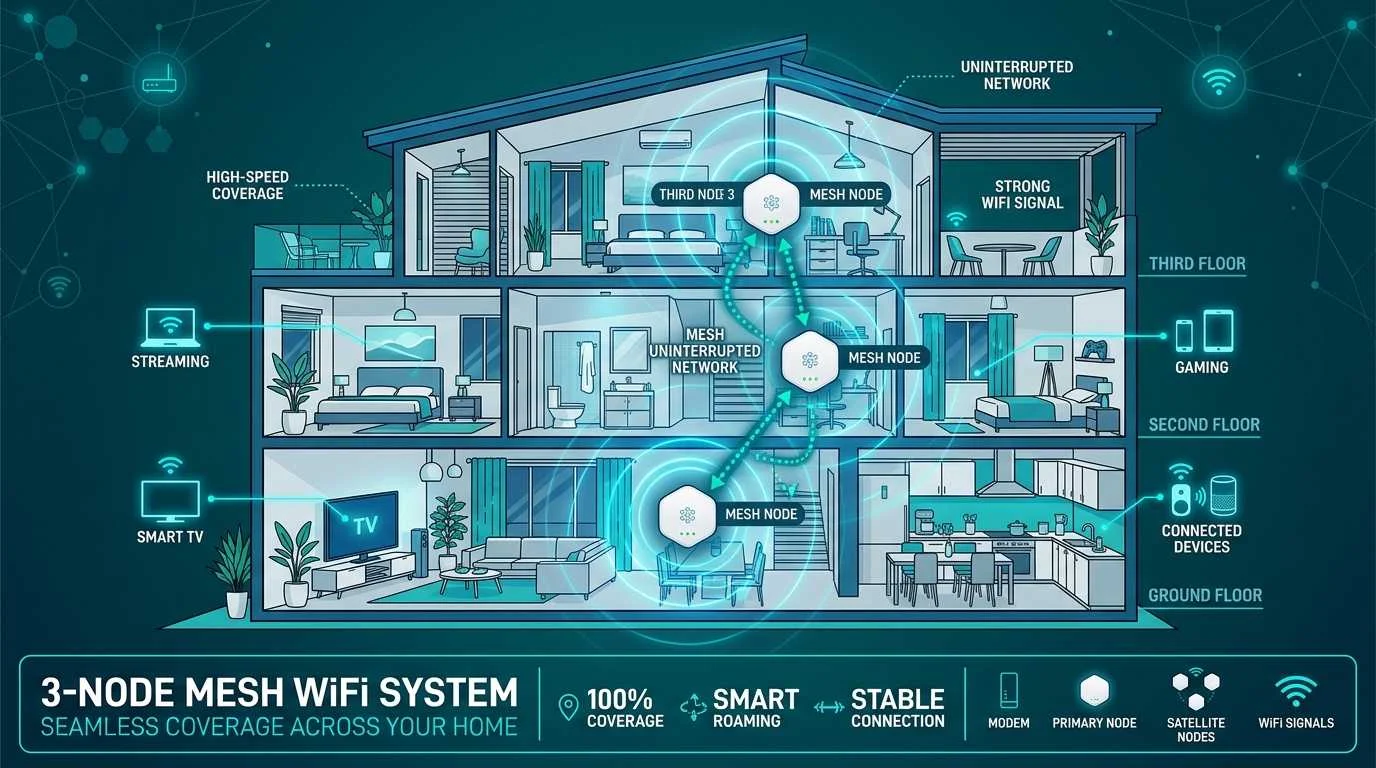
Rumah bertingkat atau rumah dengan layout memanjang sering punya "dead zone" alias area tanpa sinyal WiFi. Dua solusi populer: WiFi extender dan mesh WiFi system.
WiFi Extender (Range Extender):
- Harga mulai Rp 150-300 ribu (TP-Link RE305, Tenda A15).
- Cara kerja: menangkap sinyal WiFi yang ada, lalu memancarkan ulang.
- Kekurangan: kecepatan dipotong setengah karena extender pakai satu radio untuk menerima dan mengirim. Jadi kalau internet kamu 100 Mbps, lewat extender cuma dapat sekitar 40-50 Mbps.
- Cocok untuk: rumah kecil-sedang yang cuma butuh memperluas jangkauan sedikit.
Mesh WiFi System:
- Harga mulai Rp 800 ribu sampai Rp 3 juta per set (TP-Link Deco M5, ASUS ZenWiFi, Google Nest WiFi Pro).
- Cara kerja: beberapa unit ("node") bekerja sebagai satu jaringan dengan SSID yang sama. Perangkat kamu otomatis berpindah ke node terdekat tanpa putus koneksi.
- Kelebihan: kecepatan konsisten di seluruh rumah, roaming mulus tanpa putus, mudah dikelola via aplikasi HP.
- Cocok untuk: rumah 2-3 lantai, rumah dengan layout L atau T, atau rumah di atas 100 m².
Rekomendasi: kalau budget memungkinkan, mesh WiFi jauh lebih bagus hasilnya. TP-Link Deco M5 (3-pack, sekitar Rp 1.2 juta) sudah cukup untuk rumah 2 lantai standard.
7. Band 2.4 GHz vs 5 GHz: Kapan Pakai yang Mana
Router dual-band modern memancarkan dua frekuensi sekaligus. Masing-masing punya karakter berbeda:
| Aspek | 2.4 GHz | 5 GHz |
|---|---|---|
| Jangkauan | Lebih jauh (±30 meter indoor) | Lebih pendek (±15 meter indoor) |
| Kecepatan maksimal | ±150-300 Mbps | ±450-1300 Mbps |
| Tembus dinding | Lebih baik | Lebih lemah |
| Interferensi | Banyak (microwave, Bluetooth, tetangga) | Sedikit |
| Cocok untuk | IoT, perangkat jauh dari router | Streaming 4K, gaming, video call |
Tips praktis: beri nama SSID yang berbeda untuk tiap band (misalnya "RumahKu" untuk 2.4 GHz dan "RumahKu_5G" untuk 5 GHz). Dengan begitu kamu bisa memilih secara manual band mana yang dipakai tiap perangkat. Hubungkan smart TV dan laptop kerja ke 5 GHz, sisanya ke 2.4 GHz.
8. Restart Router Secara Berkala
Kedengarannya sepele, tapi restart router itu ibarat membersihkan RAM. Router yang menyala terus selama berminggu-minggu tanpa restart bisa mengalami memory leak, tabel routing yang membengkak, atau cache DNS yang korup.
Solusi:
- Cabut kabel power router, tunggu 30 detik, lalu colokkan lagi. Tunggu 1-2 menit sampai semua lampu indikator normal.
- Jadwalkan restart otomatis via halaman admin router (banyak router ASUS dan TP-Link punya fitur ini). Set restart otomatis setiap Minggu pagi jam 3 atau 4, saat tidak ada yang pakai.
9. QoS: Prioritaskan Traffic yang Penting
QoS (Quality of Service) adalah fitur di router yang memungkinkan kamu menentukan perangkat atau jenis traffic mana yang dapat prioritas bandwidth. Jadi meskipun ada orang lain yang sedang download file besar, video call kamu tetap lancar.
Solusi:
- Login ke halaman admin router, cari menu QoS atau Traffic Management.
- Prioritaskan traffic: Video conferencing > Streaming > Browsing > Download.
- Beberapa router bahkan memungkinkan kamu membatasi bandwidth per perangkat. Misalnya, membatasi CCTV WiFi maksimal 2 Mbps supaya tidak memakan jatah perangkat lain.
10. Perangkat Lama Bisa Jadi Penghambat
WiFi itu ibarat rantai: kecepatan ditentukan oleh bagian yang paling lemah. Kalau kamu pakai laptop tahun 2015 yang cuma support WiFi 4 (802.11n), mau router semahal apa pun, laptop itu tetap mentok di kecepatan WiFi 4.
Cek standar WiFi perangkatmu:
- WiFi 4 (802.11n) - maks ±150 Mbps. Laptop/HP lama.
- WiFi 5 (802.11ac) - maks ±867 Mbps. Kebanyakan perangkat 2016-2020.
- WiFi 6 (802.11ax) - maks ±2400 Mbps. Perangkat 2020+. Lebih efisien di jaringan padat.
- WiFi 6E / WiFi 7 - standar terbaru, support band 6 GHz.
Cara cek di Windows: buka Command Prompt, ketik netsh wlan show drivers, lihat bagian "Radio types supported". Kalau cuma muncul "802.11n", pertimbangkan beli USB WiFi adapter yang support WiFi 5 atau 6 (harga mulai Rp 80-150 ribu). Kalau laptop kamu juga terasa lambat secara keseluruhan, mungkin perlu cek penyebab laptop lemot lainnya juga.
11. Cek Apakah Ada yang Mencuri WiFi Kamu
Password WiFi yang sudah lama tidak diganti bisa bocor ke banyak orang. Pernah kasih password ke tamu? Teknisi? Tukang servis AC? Mereka bisa saja masih terhubung, atau sudah membagikan password ke orang lain.
Solusi:
- Login ke halaman admin router, buka Connected Devices atau DHCP Client List.
- Hitung jumlah perangkat. Kalau ada yang tidak dikenal, segera ganti password WiFi.
- Gunakan enkripsi WPA3 kalau router dan perangkat kamu mendukung. Minimal WPA2-PSK (AES). Hindari WPA/TKIP atau WEP yang sudah mudah dibobol.
- Nonaktifkan WPS (WiFi Protected Setup) karena fitur ini punya celah keamanan yang sudah diketahui luas.
12. Kapan Saatnya Ganti Router?
Kadang, semua troubleshooting di atas sudah dicoba tapi WiFi tetap lemot. Kalau router kamu sudah berumur lebih dari 4-5 tahun, kemungkinan besar hardware-nya memang sudah tidak kuat menangani kebutuhan internet modern.
Tanda-tanda router perlu diganti:
- Sering restart sendiri atau hang.
- Cuma support WiFi 4 (802.11n), padahal paket internet sudah di atas 100 Mbps.
- Tidak ada update firmware lagi dari produsen.
- Jumlah perangkat di rumah sudah jauh melampaui kapasitas router.
Rekomendasi router berdasarkan budget:
| Budget | Router | Cocok untuk |
|---|---|---|
| Rp 300-500 ribu | TP-Link Archer A6 / Xiaomi Router AX3000 | Rumah kecil, 1 lantai, 10-15 perangkat |
| Rp 500 ribu - 1 juta | TP-Link Archer AX55 / ASUS RT-AX55 | Rumah sedang, WiFi 6, 20+ perangkat |
| Rp 1-2 juta | TP-Link Deco M5 (mesh 3-pack) / ASUS ZenWiFi AX Mini | Rumah 2 lantai, coverage merata |
| Rp 2-3 juta | TP-Link Deco XE75 / ASUS ZenWiFi Pro ET12 | Rumah besar, banyak perangkat, WiFi 6E |
Kalau rumah kamu bertingkat, langsung pilih mesh system. Satu router mahal di lantai 1 tetap tidak bisa menembus plafon beton ke lantai 2 dengan baik. Ini mirip dengan prinsip merakit NAS sendiri: kadang solusi terbaik bukan perangkat termahal, tapi konfigurasi yang tepat sesuai kebutuhan.
FAQ: Pertanyaan Umum Seputar WiFi Lemot
Kenapa WiFi cepat di HP tapi lemot di laptop?
Kemungkinan besar WiFi adapter di laptop sudah tua (WiFi 4/5) atau driver-nya belum di-update. Cek driver WiFi di Device Manager, update ke versi terbaru. Kalau laptop memang lama, beli USB WiFi adapter yang support WiFi 6 (harga sekitar Rp 100-150 ribu).
Apakah WiFi 6 benar-benar lebih cepat dari WiFi 5?
Untuk satu perangkat yang dekat dengan router, perbedaannya tidak terlalu terasa. Keunggulan utama WiFi 6 ada di efisiensi saat banyak perangkat terhubung bersamaan (berkat OFDMA dan MU-MIMO). Jadi kalau di rumah ada 15+ perangkat, upgrade ke WiFi 6 akan terasa dampaknya.
Berapa jarak maksimal router WiFi bisa menjangkau?
Di dalam ruangan dengan dinding dan furnitur, jangkauan realistis WiFi 2.4 GHz sekitar 20-30 meter, dan WiFi 5 GHz sekitar 10-15 meter. Dinding beton, cermin, dan akuarium bisa memotong jangkauan sampai 50%. Kalau rumah lebih besar dari itu, pertimbangkan mesh WiFi system.
Apakah menambah kecepatan paket internet otomatis bikin WiFi lebih kencang?
Belum tentu. Kalau bottleneck-nya ada di WiFi (router lemah, channel penuh, atau jarak terlalu jauh), menambah kecepatan paket tidak akan terasa. Cek dulu kecepatan via kabel LAN. Kalau via kabel sudah sesuai paket tapi via WiFi lemot, masalahnya di WiFi, bukan di paket internet.
Apakah microwave benar-benar mengganggu WiFi?
Ya, khusus untuk band 2.4 GHz. Microwave beroperasi di frekuensi 2.45 GHz, sangat dekat dengan WiFi 2.4 GHz. Saat microwave menyala, bisa terjadi interferensi yang membuat WiFi terputus sesaat. Solusinya: pakai band 5 GHz atau jauhkan router dari dapur.
Post a Comment