
Cara Rakit NAS Sendiri dengan Budget di Bawah 3 Juta
Rakit NAS sendiri dengan budget di bawah 3 juta rupiah bukan cuma mimpi — dengan komponen bekas dan software gratis, kamu bisa punya cloud storage pribadi yang kapasitasnya jauh lebih besar dari Google Drive berbayar. Panduan ini membahas komponen yang dibutuhkan, pilihan software, dan langkah rakitnya dari nol.
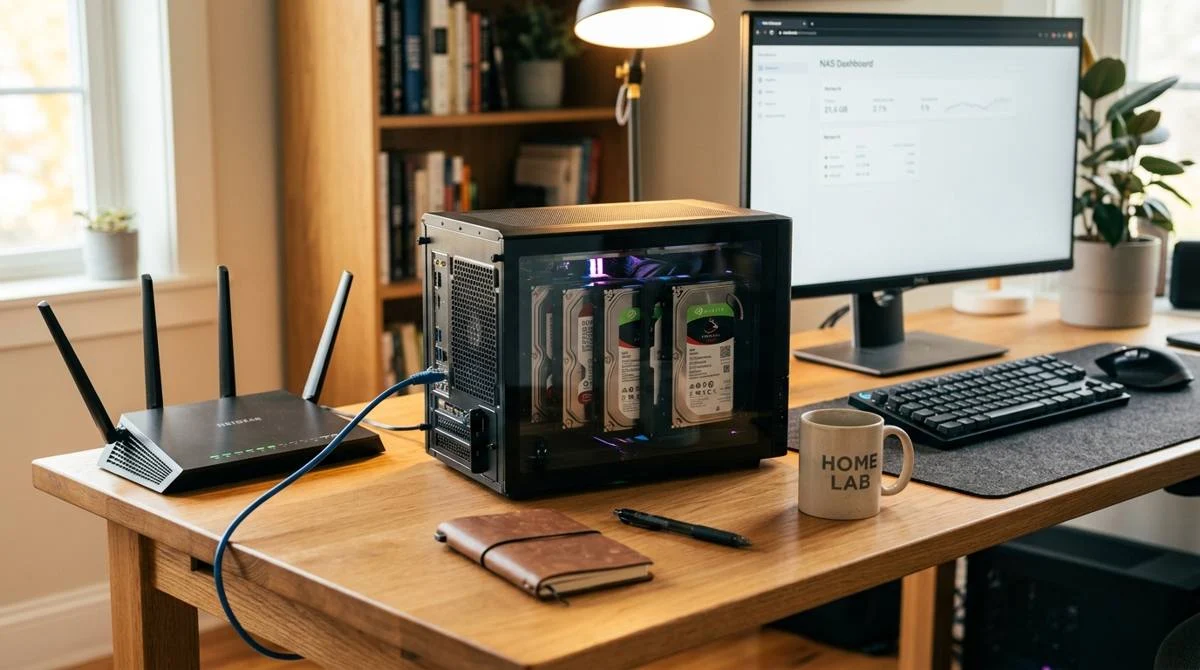
Langganan cloud storage makin mahal tiap tahun. Google One 2 TB sekarang Rp 135.000/bulan — itu Rp 1,6 juta per tahun, dan kapasitasnya tetap segitu-segitu aja. Sementara kalau rakit NAS sendiri, sekali keluar modal 2-3 juta, kamu dapat storage 2-4 TB yang sepenuhnya milik kamu, tanpa biaya bulanan, dan bisa diakses dari mana saja lewat jaringan lokal atau internet.
NAS (Network Attached Storage) itu sederhananya komputer kecil yang tugasnya cuma satu: nyimpan dan melayani file lewat jaringan. Tapi jangan salah — NAS modern bisa juga jadi media server (streaming film ke TV), backup otomatis foto HP, bahkan hosting website pribadi.
Kenapa Rakit NAS Sendiri, Bukan Beli Synology?
NAS pre-built seperti Synology DS224+ atau QNAP TS-233 memang plug-and-play dan software-nya matang. Tapi harganya? Synology DS224+ dibanderol sekitar Rp 4,5-5 juta — itu baru unitnya, belum termasuk hard drive. Total bisa tembus Rp 7-8 juta untuk setup 2-bay yang siap pakai.
Rakit sendiri dari komponen bekas bisa dapat performa yang sama atau bahkan lebih kencang dengan budget separuhnya. Ini perbandingannya:
| Aspek | NAS Pre-built (Synology/QNAP) | NAS DIY (Rakit Sendiri) |
|---|---|---|
| Harga unit | Rp 3,5-5 juta (tanpa HDD) | Rp 800rb-1,5 juta (bekas) |
| Total + 2×2TB HDD | Rp 6-8 juta | Rp 2-3 juta |
| Kemudahan setup | ⭐⭐⭐⭐⭐ Wizard GUI | ⭐⭐⭐ Perlu install OS |
| Performa CPU | Intel Celeron J-series (lemah) | Intel i3/i5 gen 4-6 (lebih kuat) |
| RAM | 2-4 GB (terbatas) | 8-16 GB (fleksibel) |
| Upgrade | Terbatas slot & kompatibilitas | Bebas ganti komponen |
| Software | DSM/QTS (proprietary, stabil) | TrueNAS/OpenMediaVault (gratis) |
| Garansi | 2-3 tahun resmi | Tidak ada (bekas) |
Kalau kamu nyaman install OS dan nggak keberatan troubleshoot sesekali, NAS DIY jelas menang dari sisi value for money. Tapi kalau mau tinggal colok dan jalan tanpa ribet, Synology tetap pilihan valid — cuma budget-nya beda jauh.
Komponen yang Dibutuhkan (Total di Bawah 3 Juta)
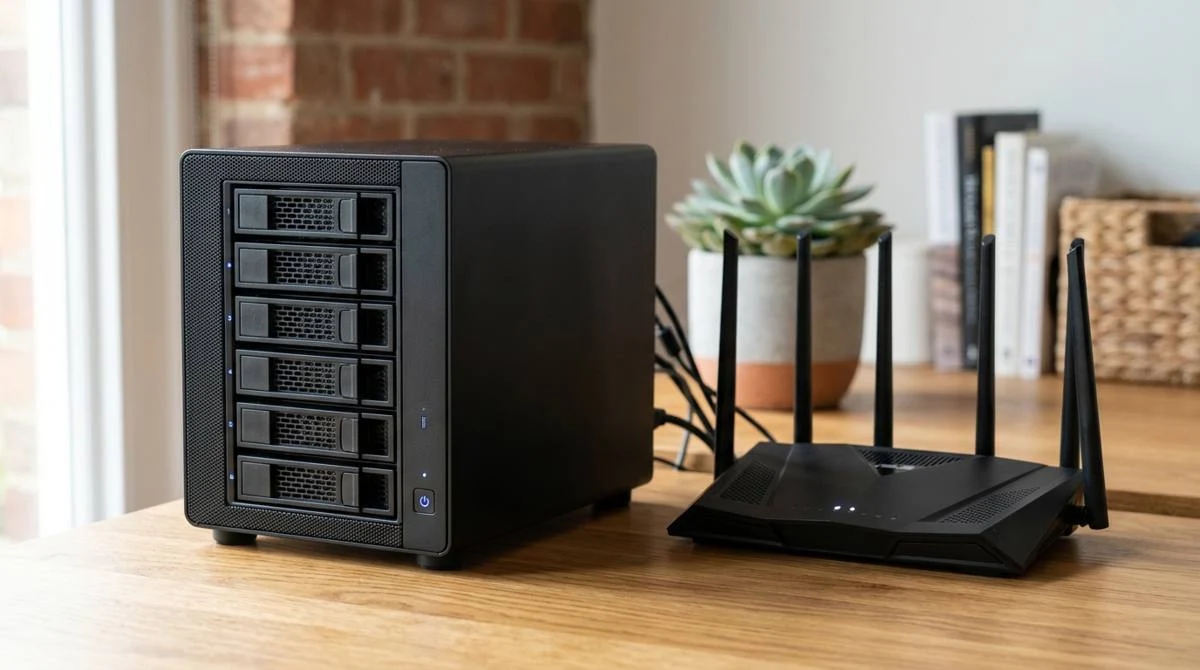
Kunci dari NAS budget adalah beli komponen bekas yang masih reliable. Nggak perlu prosesor terbaru — NAS itu 90% kerjanya baca-tulis file, bukan rendering video. Berikut daftar komponen dan kisaran harganya di marketplace Indonesia (Tokopedia/Shopee, per Oktober 2026):
1. Motherboard + Prosesor (Rp 350.000-600.000)
Cari paket motherboard + CPU bekas. Pilihan terbaik untuk NAS budget:
- Intel i3-4130/4150 + motherboard H81/B85 — sweet spot harga vs performa. Prosesor dual-core dengan Hyper-Threading, cukup kuat untuk file serving + transcoding ringan. Paket bekas sekitar Rp 350.000-450.000.
- Intel i5-4570/4590 + H81/B85 — quad-core, lebih headroom kalau mau jalankan Docker container. Paket bekas Rp 450.000-600.000.
- Intel N100 mini-ITX — kalau mau baru dan hemat listrik (TDP 6W vs 54W Haswell). Board baru Rp 900.000-1.200.000, tapi konsumsi daya jauh lebih rendah dalam jangka panjang.
Rekomendasi: i3-4130 + H81 kalau prioritas budget. Untuk yang mau efisien listrik jangka panjang, N100 worth the premium.
2. RAM (Rp 80.000-150.000)
Minimal 8 GB DDR3 untuk TrueNAS SCALE atau OpenMediaVault. ZFS (filesystem andalan TrueNAS) butuh RAM karena ARC cache-nya makan memori — makin besar RAM, makin cepat akses file yang sering dibuka. RAM DDR3 8 GB bekas sekarang cuma Rp 80.000-100.000. Kalau budget masih sisa, langsung ambil 16 GB (2×8 GB) sekitar Rp 150.000-200.000.
3. Hard Drive / HDD (Rp 500.000-1.200.000)
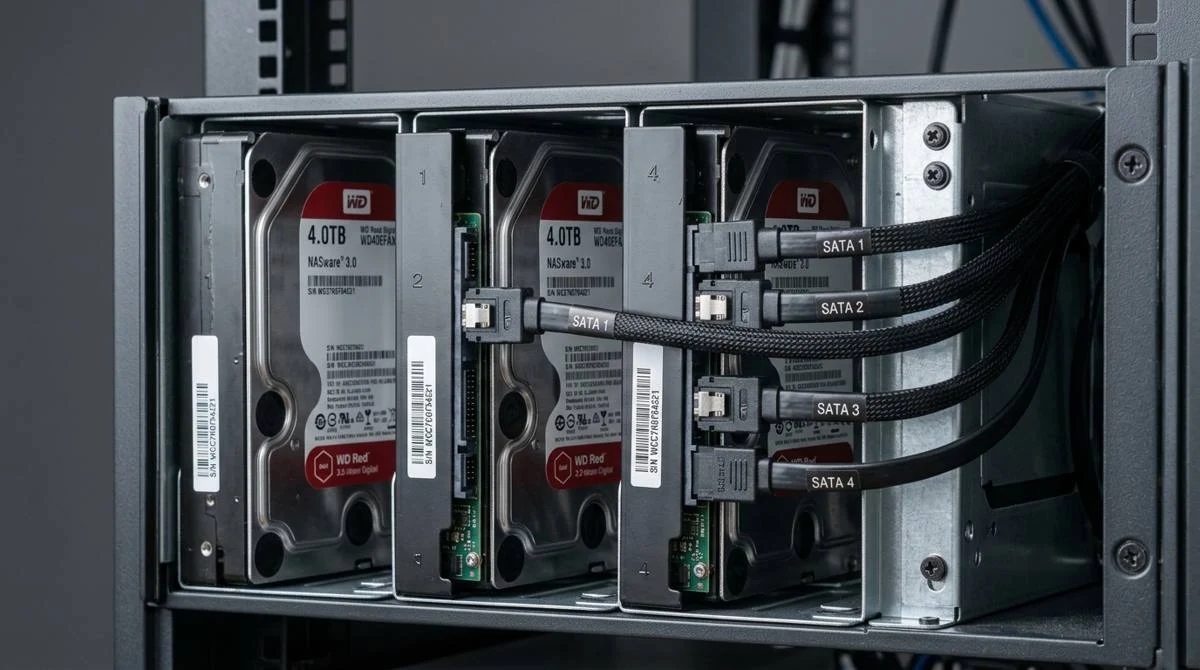
Ini komponen paling krusial dan paling mahal. Beberapa aturan penting:
- WAJIB CMR (Conventional Magnetic Recording) — jangan pernah pakai HDD SMR (Shingled Magnetic Recording) untuk NAS. SMR performanya anjlok parah saat rebuild RAID, dan bisa bikin resilver gagal. Contoh HDD CMR yang aman: Seagate IronWolf, WD Red Plus (bukan WD Red biasa yang SMR).
- HDD bekas ex-server — alternatif murah yang banyak tersedia: HDD enterprise bekas seperti Seagate Exos atau WD Ultrastar. HDD enterprise 2 TB bekas sekitar Rp 350.000-500.000, dan build quality-nya lebih bagus dari consumer drive.
- Cek kesehatan sebelum beli — pakai CrystalDiskInfo untuk cek SMART status. Perhatikan Reallocated Sectors Count, Current Pending Sectors, dan Power-On Hours. Di bawah 30.000 jam masih aman untuk NAS rumahan.
Budget minimum: 1 HDD 2 TB CMR (Rp 500.000 bekas, Rp 850.000 baru). Idealnya 2 HDD untuk setup mirror (RAID 1) supaya data tetap aman kalau satu drive mati.
4. SSD Boot Drive (Rp 100.000-150.000)
OS NAS harus di-install di drive terpisah, bukan di HDD data. SSD SATA 120 GB bekas sudah lebih dari cukup — TrueNAS SCALE butuh minimal 16 GB ruang boot. Jangan pakai USB flashdisk untuk boot, karena flashdisk bakal mati dalam hitungan bulan kena write load dari OS. Buat kamu yang mau tahu lebih dalam soal SSD, bisa baca panduan cara memilih SSD tercepat untuk PC.
5. PSU, Casing, dan Kabel (Rp 200.000-400.000)
NAS nggak butuh PSU gede. PSU 300-400W bekas sudah overkill — satu sistem NAS Haswell + 2 HDD cuma makan 40-60 watt saat idle. Casing bekas apa saja yang muat motherboard ATX/mATX dan punya slot HDD 3,5 inci. Kalau mau rapi, casing dengan hot-swap bay seperti Jonsbo N3 (baru sekitar Rp 800.000) bagus banget — tapi ini opsional, casing bekas Rp 100.000 juga jalan.
Estimasi Total Budget
| Komponen | Opsi Budget (Bekas) | Harga |
|---|---|---|
| Mobo + CPU (i3-4130 + H81) | Bekas Tokopedia/Shopee | Rp 400.000 |
| RAM DDR3 8 GB | Bekas | Rp 90.000 |
| HDD 2 TB CMR (×1) | Bekas enterprise | Rp 450.000 |
| SSD Boot 120 GB | Bekas | Rp 120.000 |
| PSU 300W | Bekas | Rp 100.000 |
| Casing + kabel SATA | Bekas | Rp 150.000 |
| Total | Rp 1.310.000 |
Kalau mau setup mirror (2 HDD), tambah sekitar Rp 450.000 — total tetap di bawah Rp 2 juta. Bandingkan dengan Synology DS224+ yang unitnya saja sudah Rp 4,5 juta.
Pilihan Software NAS (Gratis Semua)
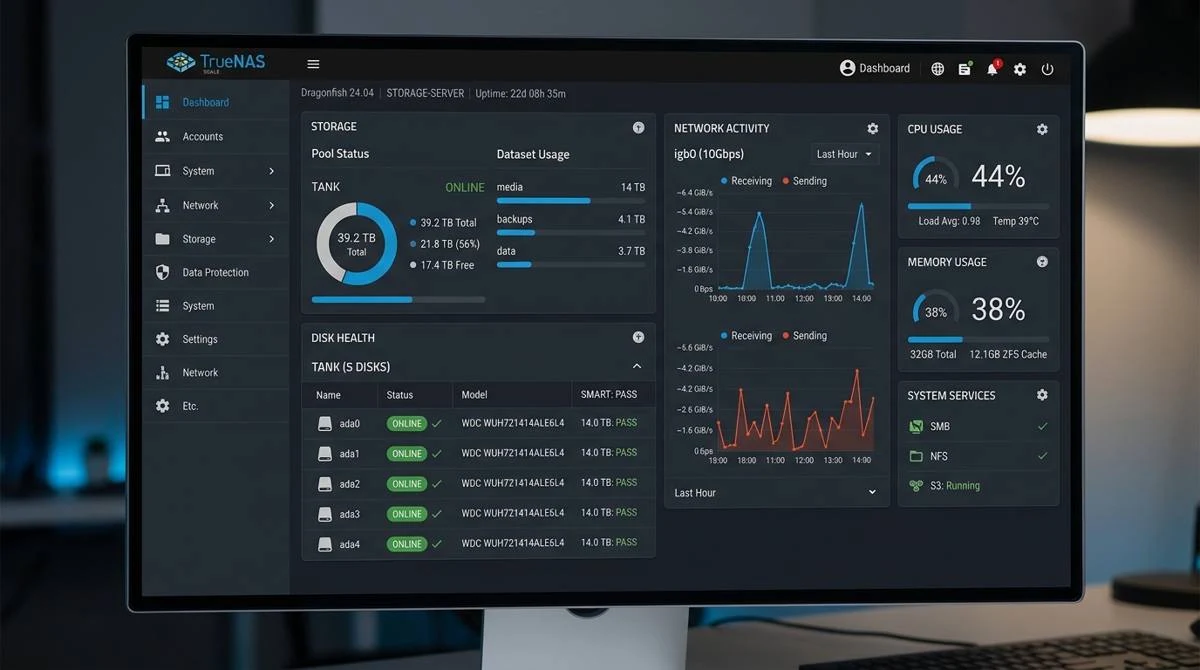
Setelah hardware siap, kamu butuh OS yang dirancang khusus untuk NAS. Ketiganya gratis dan open-source:
TrueNAS SCALE (Rekomendasi Utama)
- Berbasis Debian Linux, support Docker/container native
- Filesystem ZFS — data integrity terbaik, self-healing, snapshot otomatis
- Web GUI yang lengkap dan modern
- Syarat minimum: CPU 64-bit, RAM 8 GB (16 GB recommended), SSD boot 16 GB+
- Kelebihan: fitur enterprise-grade, ZFS yang rock-solid, app catalog lengkap
- Kekurangan: lebih berat dari OMV, ZFS butuh RAM lebih banyak
OpenMediaVault (OMV)
- Juga berbasis Debian, tapi lebih ringan dari TrueNAS
- Filesystem ext4/Btrfs — lebih familiar buat pengguna Linux
- Plugin system untuk extend fitur (Docker, S.M.A.R.T. monitoring, dll)
- Bisa jalan di hardware super low-end (bahkan Raspberry Pi)
- Kelebihan: ringan, simple, cocok pemula
- Kekurangan: fitur bawaan lebih terbatas, perlu plugin untuk banyak hal
CasaOS / Umbrel
- Bukan full NAS OS, tapi dashboard self-hosting yang bisa jadi NAS
- Install di atas Ubuntu/Debian yang sudah ada
- Sangat user-friendly, cocok yang baru pertama kali setup server
- Kelebihan: UI paling cantik, app store one-click install
- Kekurangan: bukan NAS-first, fitur storage management terbatas
Rekomendasi: TrueNAS SCALE kalau RAM ≥ 8 GB dan mau fitur lengkap. OMV kalau hardware terbatas atau mau setup cepat tanpa ribet. CasaOS kalau fokus utama self-hosting app (Nextcloud, Jellyfin, dll) dan NAS cuma secondary.
Langkah Rakit dan Install NAS
Berikut step-by-step dari hardware kosong sampai NAS siap pakai:
Step 1: Rakit Hardware
- Pasang CPU + heatsink ke motherboard
- Install RAM ke slot DIMM
- Pasang motherboard ke casing
- Koneksi PSU: ATX 24-pin + CPU 4/8-pin ke motherboard
- Pasang SSD boot — koneksi SATA data + SATA power
- Pasang HDD data — sama, SATA data + SATA power
- Pastikan semua kabel rapi dan fan casing berfungsi — NAS nyala 24/7, airflow penting
Step 2: Install OS (Contoh: TrueNAS SCALE)
- Download ISO TrueNAS SCALE dari truenas.com/download-truenas-scale
- Flash ke USB flashdisk pakai Rufus (Windows) atau Balena Etcher (Linux/Mac)
- Boot dari USB, pilih SSD sebagai target install
- Proses install ~5 menit, setelah selesai cabut USB dan reboot
- Akses web GUI lewat browser: ketik IP address NAS di browser laptop/HP (misalnya
http://192.168.1.100)
Step 3: Setup Storage Pool
- Login ke web GUI TrueNAS
- Masuk ke Storage → Create Pool
- Pilih HDD yang tersedia
- Kalau 1 HDD: pilih Stripe (tanpa redundansi — backup manual wajib)
- Kalau 2 HDD: pilih Mirror (RAID 1 — data dicopy ke 2 drive, aman kalau satu mati)
- Buat dataset untuk folder share (misalnya: "Documents", "Media", "Backup")
Step 4: Setup Sharing (SMB)

- Masuk ke Shares → SMB (Windows Share)
- Tambahkan share baru, arahkan ke dataset yang sudah dibuat
- Set permission: bisa public (semua user di jaringan bisa akses) atau restricted (perlu login)
- Di Windows: buka File Explorer, ketik
\\192.168.1.100di address bar — folder NAS langsung muncul - Di HP Android: install app Solid Explorer atau CX File Explorer, tambahkan SMB/LAN connection
Tips Optimasi NAS DIY
NAS bukan cuma soal rakit dan nyala. Supaya awet dan performanya optimal:
- Pasang UPS (Uninterruptible Power Supply) — listrik mati mendadak bisa corrupt filesystem, terutama ZFS. UPS murah 600VA (Rp 400.000-500.000) cukup untuk shutdown graceful.
- Aktifkan S.M.A.R.T. monitoring — TrueNAS dan OMV punya fitur ini built-in. Set alert via email supaya kamu tahu sebelum HDD benar-benar mati.
- Pakai kabel ethernet, bukan WiFi — transfer rate WiFi 5 GHz realistis sekitar 300-400 Mbps. Kabel ethernet gigabit kasih 900+ Mbps konsisten. Buat NAS, kabel ethernet wajib.
- Set jadwal scrub — ZFS scrub membaca semua data dan memperbaiki bit rot secara otomatis. Jadwalkan sebulan sekali lewat GUI.
- Backup 3-2-1 — NAS bukan backup! Idealnya: 3 copy data, 2 media berbeda, 1 offsite. Satu copy di NAS, satu di external HDD, satu di cloud (Backblaze B2 murah: $6/TB/bulan).
Apa yang Bisa Dijalankan di NAS Selain File Sharing?
Ini yang bikin NAS DIY jauh lebih worth it dibanding sekedar external hard drive yang dishare:
- Jellyfin / Plex — streaming film & musik ke semua device di rumah. NAS jadi "Netflix pribadi".
- Nextcloud — pengganti Google Drive/Dropbox yang 100% privat. Sync file, kalender, kontak.
- Immich — backup foto HP otomatis, pengganti Google Photos dengan face recognition.
- Paperless-ngx — scan dan arsip dokumen digital dengan OCR.
- Pi-hole / AdGuard Home — DNS-level ad blocker untuk seluruh jaringan rumah.
- Home Assistant — kontrol smart home dari NAS.
Semua aplikasi di atas bisa diinstall lewat Docker container, yang didukung native oleh TrueNAS SCALE dan OMV (via plugin). Ini keunggulan NAS DIY dibanding Synology low-end yang CPU-nya terlalu lemah untuk jalankan banyak container bersamaan.
Kapan NAS DIY BUKAN Pilihan yang Tepat?
Jujur, NAS DIY bukan untuk semua orang. Jangan rakit sendiri kalau:
- Kamu nggak mau troubleshoot sama sekali — kadang ada update yang bikin service down, permission yang berubah, atau drive yang perlu diganti. Synology/QNAP jauh lebih hands-off.
- Data-nya mission-critical bisnis — untuk data bisnis yang nggak boleh hilang, investasi di NAS branded dengan garansi dan support resmi lebih masuk akal.
- Nggak ada tempat yang stabil — NAS butuh tempat yang ventilasi bagus, nggak panas, dan nggak lembab. Kalau cuma bisa taruh di bawah kasur, mending pakai cloud.
- Koneksi internet lambat — kalau mau remote access dari luar rumah, upload speed ISP kamu jadi bottleneck. Upload 10 Mbps artinya transfer file remote cuma ~1,2 MB/detik.
FAQ — Pertanyaan yang Sering Ditanya
Berapa konsumsi listrik NAS DIY per bulan?
Sistem Haswell i3 + 2 HDD konsumsi sekitar 40-50 watt saat idle. Dengan tarif PLN Rp 1.445/kWh (golongan R1 1300VA), biaya listrik sekitar Rp 42.000-52.000 per bulan kalau nyala 24/7. Kalau pakai Intel N100, bisa turun ke 15-20 watt idle — sekitar Rp 16.000-21.000/bulan.
Apakah HDD bekas aman untuk NAS?
Aman, asalkan kamu cek S.M.A.R.T. data sebelum beli. Yang penting: Reallocated Sectors Count = 0, Current Pending Sectors = 0, dan Power-On Hours di bawah 30.000 jam. HDD enterprise bekas (ex-datacenter) justru lebih tahan banting daripada consumer drive baru.
Bisa akses NAS dari luar rumah?
Bisa. Cara paling aman: pakai Tailscale atau WireGuard VPN. Install di NAS dan di HP/laptop, lalu akses file lewat VPN seolah-olah kamu di jaringan rumah. Jangan expose NAS langsung ke internet tanpa VPN — risiko security-nya tinggi.
NAS DIY vs external hard drive biasa, beda apa?
External HDD cuma bisa diakses dari 1 device yang dicolok kabelnya. NAS bisa diakses semua device di jaringan sekaligus — laptop, HP, smart TV, tablet — tanpa kabel. Plus NAS bisa jalankan aplikasi server (Jellyfin, Nextcloud, dll) yang external HDD nggak bisa.
Apakah RAID berarti data saya aman?
RAID bukan backup. RAID 1 (mirror) melindungi dari kerusakan 1 drive, tapi nggak melindungi dari: file yang terhapus nggak sengaja, ransomware, kebakaran/banjir, atau corruption software. Tetap butuh backup terpisah (external HDD + cloud).
Post a Comment