
Emulator Android Terbaik untuk PC: BlueStacks, LDPlayer, dan Pilihan Lainnya
Kamu pengen main PUBG Mobile atau Mobile Legends di layar besar PC, tapi bingung pilih emulator yang mana? Wajar — pilihannya banyak, tapi nggak semuanya worth it. Sebagian berat di RAM, sebagian malah crash sendiri, dan beberapa sudah nggak di-update sama developernya.
Artikel ini bahas emulator Android terbaik untuk PC yang masih aktif dikembangkan, performa di hardware budget, dan mana yang paling cocok buat kebutuhan kamu — mulai dari gaming hingga tes aplikasi.
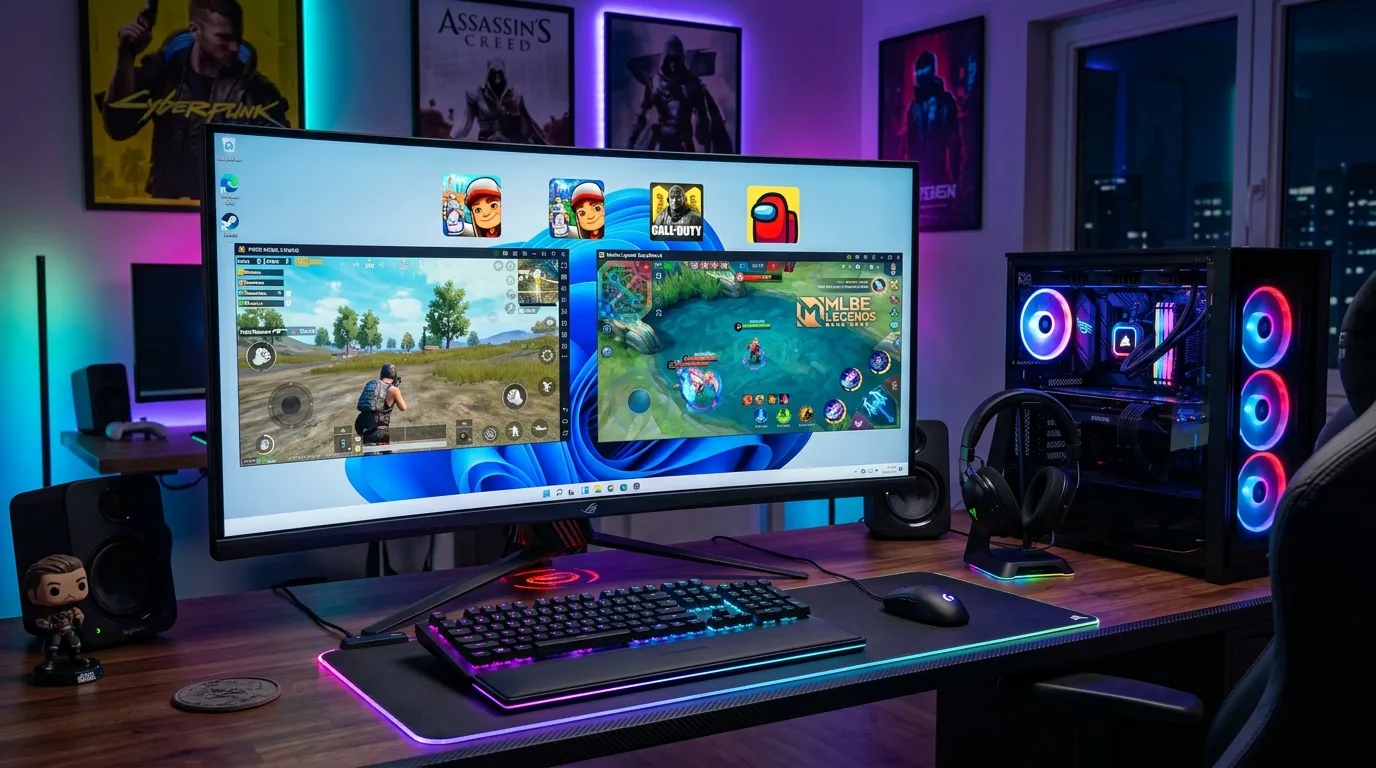
Kenapa Pakai Emulator Android di PC?
Ada beberapa alasan orang pakai emulator Android di PC, dan nggak semuanya soal gaming:
- Gaming layar besar — kontrol lebih presisi pakai keyboard + mouse, resolusi lebih tinggi, frame rate lebih stabil
- Testing aplikasi — developer aplikasi Android yang nggak mau bolak-balik install ke HP fisik
- Produktivitas — akses aplikasi Android yang nggak ada versi PC-nya (WhatsApp Web berbeda dengan app Android-nya)
- Dual account — login dua akun game sekaligus yang susah dilakukan di HP
Kebutuhan berbeda = emulator yang cocok berbeda. Mari langsung bahas satu per satu.
5 Emulator Android Terbaik untuk PC
1. BlueStacks 5 — Terbaik untuk Gaming
BlueStacks sudah lama jadi raja emulator gaming, dan versi 5 membuktikan posisi itu masih bertahan. Dibanding versi 4, BlueStacks 5 lebih ringan sekitar 50% penggunaan RAM dan lebih cepat boot.
Spesifikasi minimum yang direkomendasikan:
- RAM: 8 GB (4 GB minimum, tapi laggy)
- Storage: SSD sangat disarankan (bukan HDD)
- Prosesor: Intel/AMD dual-core ke atas
- GPU: Intel UHD 630 atau setara sudah cukup untuk game 2D
Kelebihan: Fitur Eco Mode buat jalankan banyak instance sekaligus tanpa membebani CPU. Ada keymapping keyboard yang bisa dikustomisasi per game. Dukungan game sangat luas — hampir semua game dari Play Store berjalan.
Kekurangan: Di PC dengan RAM 4 GB, performanya mulai terasa berat kalau buka banyak tab. Ada iklan di versi gratis, tapi bisa diabaikan.
Cocok untuk: Gamer yang main PUBG Mobile, Mobile Legends, Genshin Impact, atau game battle royale lain. Multi-instance buat farming dua akun sekaligus.

2. LDPlayer 9 — Ringan dan Stabil untuk PC Low-End
LDPlayer 9 berbasis Android 9 dan jadi pilihan utama kalau PC kamu spesifikasinya pas-pasan. Ini emulator yang konsisten di-update dan punya performa solid di kelas entry-level.
Yang bikin LDPlayer menonjol:
- Penggunaan RAM lebih efisien dibanding BlueStacks di kondisi yang sama
- Fitur "OperationRecorder" untuk rekam dan ulang aksi otomatis (berguna buat farming)
- Support keyboard mapping yang intuitif
- Multi-instance bisa sampai 5 instance sekaligus di PC dengan RAM 8 GB
Kekurangan: Beberapa game yang deteksi emulator cukup ketat (seperti Honor of Kings versi tertentu) kadang nggak mau jalan. Update Android-nya lebih lambat dibanding BlueStacks.
Cocok untuk: PC dengan RAM 4-6 GB, atau yang mau farming multi-akun dengan resource terbatas.
3. NoxPlayer — Pilihan Tengah yang Versatil
NoxPlayer sudah bertahan bertahun-tahun dan masih relevan di 2026. Versi terbarunya support Android 9 dan ada opsi Android 7 buat kompatibilitas lebih luas.
Yang jadi keunggulan NoxPlayer adalah kemudahan root — kalau kamu perlu akses root untuk testing atau app tertentu, NoxPlayer paling gampang di-enable root-nya dari menu settings tanpa perlu langkah tambahan.
Kelebihan: Root mudah, gamepad support native, script support untuk otomasi, performa stabil di hardware menengah.
Kekurangan: Update agak lambat, dan beberapa game terbaru kadang butuh patch tersendiri buat jalan.
Cocok untuk: Developer yang butuh root access, atau yang main game jadul dan butuh kompatibilitas luas.
4. Google Play Games (Official) — Solusi Resmi dari Google
Di 2022 Google merilis platform resmi buat main game Android di PC Windows, dan di 2026 ini sudah makin matang. Ini bukan emulator konvensional — Google Play Games pakai teknologi virtualisasi yang lebih terintegrasi dengan Windows.
Kenapa ini berbeda:
- Resmi dari Google = akun Google tersinkron otomatis, progress tersimpan
- Performa gaming lebih optimal karena game dioptimasi khusus untuk platform ini
- Antarmuka bersih, tanpa bloatware
Kekurangan yang perlu tahu: Library game masih terbatas — nggak semua game tersedia. Hanya game yang sudah di-support developer yang bisa dipakai. Fitur multi-instance tidak tersedia. Perlu SSD dan RAM minimal 8 GB buat performa optimal.
Cocok untuk: Yang mau pengalaman "official" dan main game populer yang sudah masuk list (Clash of Clans, Pokémon UNITE, dll).
5. Waydroid — Untuk Pengguna Linux
Kalau kamu pakai Linux (Ubuntu, Fedora, Arch), Waydroid adalah solusi paling native. Ini bukan emulator biasa — Waydroid menjalankan Android sebagai container di atas kernel Linux, bukan mesin virtual terpisah.
Hasilnya: performa mendekati native, overhead CPU sangat kecil, dan integrasi dengan desktop Linux lebih rapi. Aplikasi Android bisa jalan di jendela terpisah, bahkan bisa di-pin di taskbar.
Kekurangan: Instalasi lebih teknis (butuh baca dokumentasi), tidak tersedia di Windows, dan beberapa game yang butuh Google Play Services perlu setup tambahan.
Cocok untuk: Pengguna Linux yang butuh akses aplikasi Android tanpa dual boot ke Windows.

Tabel Perbandingan Emulator Android untuk PC
| Emulator | Android | RAM Min | Multi-Instance | Terbaik Untuk |
|---|---|---|---|---|
| BlueStacks 5 | Android 9/11 | 4 GB (8 GB ideal) | ✅ Ya | Gaming berat |
| LDPlayer 9 | Android 9 | 4 GB | ✅ Ya | PC low-end, farming |
| NoxPlayer | Android 7/9 | 4 GB | ✅ Ya | Root + kompatibilitas luas |
| Google Play Games | Android 13 | 8 GB | ❌ Tidak | Official gaming ringan |
| Waydroid | Android 13 | 4 GB | ❌ Tidak | Pengguna Linux |
Tips Optimasi Emulator Android di PC
Punya emulator tapi tetap laggy? Coba beberapa hal ini sebelum nyerah:
Aktifkan Virtualisasi di BIOS
Ini langkah paling sering dilupain. Hampir semua emulator Android butuh Intel VT-x (untuk prosesor Intel) atau AMD-V/SVM (untuk AMD) diaktifkan di BIOS. Cara ceknya: buka Task Manager → Performance → CPU → lihat apakah "Virtualization: Enabled" muncul. Kalau Disabled, masuk BIOS dan aktifkan.
Alokasikan RAM dan CPU yang Cukup
BlueStacks dan LDPlayer punya menu Settings → Engine di mana kamu bisa atur berapa core CPU dan RAM yang dialokasikan ke emulator. Kalau PC kamu punya 8 GB RAM, alokasikan 3-4 GB ke emulator. Jangan terlalu pelit, tapi jangan juga kasih semua.
Pakai SSD, Bukan HDD
Ini beda yang paling terasa. Emulator yang loading 30 detik di HDD bisa jadi 8-10 detik di SSD. Kalau PC kamu masih pakai HDD dan mau main nyaman, upgrade ke SSD M.2 budget sudah cukup drastis bedanya.
Update Driver GPU
Driver GPU yang outdated sering jadi penyebab emulator crash atau rendering yang aneh. Update ke driver terbaru dari website Intel/AMD/NVIDIA sebelum install emulator.
Emulator Mana yang Harus Dipilih?
Jawabannya tergantung kebutuhan:
- Main game AAA mobile (Genshin, PUBG, COD Mobile) → BlueStacks 5. Dukungan game paling luas dan performa paling konsisten.
- PC spek rendah atau multi-akun farming → LDPlayer 9. Lebih ringan, fitur farming solid.
- Butuh root atau tes aplikasi → NoxPlayer. Root paling mudah, kompatibilitas luas.
- Mau yang official dari Google → Google Play Games. Terbatas library, tapi paling "bersih".
- Pakai Linux → Waydroid. Satu-satunya pilihan yang benar-benar native di Linux.
Kalau kamu bingung dan mau coba dulu, mulai dari LDPlayer 9 — gratis, ringan, dan instalasi straightforward. Kalau setelah dicoba terasa kurang, pindah ke BlueStacks 5.
FAQ Emulator Android untuk PC
Apakah emulator Android aman dipakai di PC?
Emulator dari sumber resmi seperti BlueStacks, LDPlayer, NoxPlayer, dan Google Play Games aman. Risiko ada kalau download dari situs tidak resmi atau crack. Selalu download dari website resmi masing-masing emulator.
Apakah akun game saya bisa kena banned karena pakai emulator?
Tergantung kebijakan game-nya. Sebagian besar game populer (PUBG Mobile, Mobile Legends, Genshin Impact) sudah support emulator resmi dan tidak akan ban. Tapi game tertentu yang melarang emulator di ToS-nya bisa kena suspend. Cek kebijakan game sebelum main.
Emulator Android mana yang paling ringan untuk PC 4 GB RAM?
LDPlayer 9 paling ringan di kelas ini. Dengan RAM 4 GB, LDPlayer masih bisa jalankan game kasual dengan layak. BlueStacks masih bisa dipakai tapi mungkin perlu close aplikasi lain dulu.
Apakah bisa main game Android di PC tanpa emulator?
Bisa, lewat Google Play Games (platform resmi). Tapi library gamenya terbatas. Untuk akses lebih luas, emulator tetap pilihan utama.
Berapa RAM ideal untuk pakai emulator Android di PC?
RAM 8 GB adalah sweet spot. Dengan 8 GB, kamu bisa jalankan emulator + Windows + browser bersamaan tanpa kendala. Untuk multi-instance (2 emulator sekaligus), idealnya 12-16 GB.
Artikel terkait yang mungkin kamu butuhkan:
- Cara Cek dan Mengatasi Bottleneck GPU vs CPU — penting buat yang mau gaming performa optimal
- 16GB vs 32GB RAM: Berapa Kapasitas yang Kamu Butuhkan? — panduan upgrade RAM untuk gaming
- Cara Mempercepat Windows 11 yang Lemot: 12 Langkah Ampuh — PC kamu lemot? Baca ini dulu
Post a Comment